

ℹ️ Hinweis: Diese Seite bietet eine kostenlose, herstellerunabhängige Anleitung zum Telefonieren mit dem iPhone. Bei technischen Problemen empfehlen wir den Apple-Support (kostenlos: 0800-6645451).



Kurz gesagt: Telefoniert wird über das grüne Hörer-Symbol im Dock, der Leiste am unteren Bildschirmrand. Von dort aus geht es über den Ziffernblock oder über die Kontakte. Anrufbeantworter, Anrufliste und Adressbuch sind eingebaut. Diese Seite beantwortet die 18 häufigsten Fragen zum Telefonieren – darunter die fünf Lösungen, wenn das iPhone beim Telefonieren zu leise ist, die fünf häufigsten Störungen samt Abhilfe, das Unterdrücken der eigenen Nummer und das Konferenzgespräch.
📋 Inhalt dieser Seite
📱 iPhone-Anleitung für Senioren: Diese Seite erklärt alles rund ums Telefonieren mit dem iPhone. Mehr findest Du auf der iPhone-Anleitung-Hauptseite — von Kontakten verwalten bis zu seniorengerechter Einrichtung.

Aus meinem Großvater-Leben
iPhone, Festnetz und ein bisschen Privatsphäre
Eigentlich nutze ich zum Telefonieren nur noch mein iPhone — bequem, überall einsetzbar, mit allen Funktionen, die ich brauche. Aber meinen Festnetzanschluss habe ich bewusst behalten.
Warum? Weil einige Studienkollegen und alte Freunde nach wie vor lieber über das normale Telefon mit mir reden. Das respektiere ich. Nicht jeder muss sich umgewöhnen, nur weil die Technik weitergeht.
Meine private Handynummer bekommen nur sehr wenige Personen. Das ist meine kleine Regel zum Schutz der eigenen Ruhe — und sie hat sich bewährt.
1. Das iPhone ist mehr als ein Handy
Das iPhone ist ein kleiner Computer für die Hosentasche und eignet sich natürlich auch zum Telefonieren. Dabei ist das iPhone mit allem ausgestattet, was für das Telefonieren wichtig ist: Anrufbeantworter, Anrufliste und Kontaktdatenbank.

Das Telefon-Symbol (Icon) auf dem iPhone
Auf dem iPhone gibt es das Dock, das ist die mit kleinen Icons gefüllte Leiste auf dem Startbildschirm. Dort befindet sich das Telefonsymbol (grünes Hörer-Symbol), die zugehörige App wird mit einem Antippen gestartet.
2. Mit dem iPhone Telefonate führen
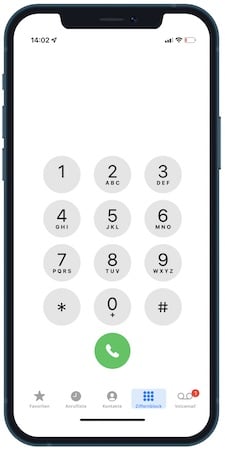
Telefonieren mit dem iPhone
Nun kann über die Auswahl eines Kontakts oder über die übliche Eingabe der Telefonnummer ein Gespräch geführt werden. Das Telefonieren mit dem iPhone ist keine große Kunst:
Anruf über Ziffernblock:
- In der Telefon-App auf den Ziffernblock tippen
- Telefonnummer mit Vorwahl eingeben
- Auf das grüne Symbol „Telefonhörer“ tippen
Wurde versehentlich eine falsche Nummer eingegeben, lässt sich diese mit dem Tippen auf die Löschen-Taste entfernen.
Anruf über Kontakte:
Soll über die Auswahl eines Kontakts telefoniert werden, ist wie folgt vorzugehen:
- Auf „Kontakte“ tippen
- Telefonnummer auswählen
- Grünen „Telefonhörer“ antippen
💡 Opa-Tipp: Lege Deine wichtigsten Personen als Favoriten an — dann erreichst Du sie in 2 Sekunden, ohne durch die Kontaktliste scrollen zu müssen!
3. Während des Telefonats — Stumm, Lautsprecher, Konferenz
Auf dem Bildschirm des iPhones wird beim Telefonieren der Name oder die Nummer des Gesprächspartners angezeigt, außerdem wird die Zeit gezählt, wie lange das Telefonat dauert. Natürlich lässt sich das iPhone auch während des Gesprächs stummschalten bzw. auf Lautsprecher schalten. Beim Stummschalten bitte den Gesprächspartner darauf hinweisen — sonst kann es sein, dass dieser aufgrund fehlender Rückmeldungen einfach auflegt. Um die Funktionen zu nutzen, einfach das entsprechende Symbol antippen!
Verfügbare Funktionen während des Anrufs:
- 🔇 Stumm — Mikrofon ausschalten, Du hörst noch, wirst aber nicht gehört
- 🔊 Lautsprecher — Du brauchst das iPhone nicht ans Ohr halten
- 🔢 Tastenfeld — Ziffern eingeben (z.B. bei Hotline)
- ➕ Anruf hinzufügen — Konferenz starten
- 📞 FaceTime — Wechsel zu FaceTime-Videoanruf
- 👤 Kontakt — Kontaktdaten des Gesprächspartners ansehen
💡 Tipp: Soll für eine Telefonkonferenz ein weiterer Gesprächsteilnehmer zugeschaltet werden, kann während des Gesprächs auf „Anruf hinzufügen“ getippt werden. Mehr dazu unten in Punkt 12!
Telefonat beenden — wichtig!
Zum Beenden des Telefonats wird auf den roten Telefonhörer getippt. Bitte nicht einfach nur die App verlassen, dann bleibt das Gespräch noch offen! Das ist sehr wichtig, wenn zum Beispiel Dinge besprochen werden sollen, die der Gesprächspartner vom Telefon nicht hören soll.
4. Anrufe annehmen oder ablehnen

Anruf auf dem iPhone annehmen oder ablehnen
Wenn ein Anruf eingeht, während das iPhone im Stand-by-Betrieb läuft, muss der Schalter nach rechts geschoben werden. Um das Gespräch abzulehnen, muss die Stand-by-Taste länger gehalten werden. Der Anrufer wird auf die Mailbox umgeleitet. Ist das Telefon bereits im Betriebsmodus, kann das Gespräch ebenfalls angenommen oder abgelehnt werden. Kann ein Anruf nicht angenommen werden, ist es sinnvoll, dem Anrufer eine Nachricht bzw. Erklärung zukommen zu lassen. Dafür gibt es vorgefertigte Texte im iPhone, diese können aber auch selbst formuliert werden:
Vorgefertigte Antworten anpassen:
- Auf „Einstellungen“ tippen
- Auf „Telefon“ tippen
- Auf „Mit Nachricht antworten“ tippen
- Eigenen Text eingeben und speichern
Der Anrufer kann nun eine der Varianten als Nachricht bekommen und weiß, dass der gewünschte Gesprächspartner später zurückrufen wird.
5. Das iPhone mit Headset / AirPods nutzen
Läuft über das Headset gerade Musik, kann ein eingehender Anruf dennoch angenommen werden. Möglich ist das durch Drücken des Mikrofon-Schalters. Die Musikwiedergabe wird unterbrochen, stattdessen ist das Gespräch möglich. Bei erneutem Druck auf den Mikrofon-Schalter wird das Gespräch beendet und die Musik kann weiterlaufen.
Anruf ablehnen mit Headset:
Wer beim Musikhören nicht gestört werden will, drückt die genannte Taste mindestens zwei Sekunden lang. Dann wird der Anrufer nicht auf das Telefon, sondern zur Mailbox geführt. Soll der Anruf aber abgewiesen werden, reicht ein zweimaliges Drücken auf den Schalter. Der Anrufer hört dann das Besetzt-Zeichen.
AirPods und andere Bluetooth-Kopfhörer:
Bei AirPods und modernen Bluetooth-Kopfhörern nimmst Du Anrufe meist über den Touch-Sensor oder eine Drucktaste an:
- 🎧 AirPods (1./2. Gen): Doppeltippen auf die Hülse
- 🎧 AirPods Pro: Druckknopf am Stiel einmal drücken
- 🎧 AirPods Max: Crown-Drehrad einmal drücken
- 🎧 Andere Bluetooth-Kopfhörer: meist Multifunktions-Taste einmal drücken
💡 Opa-Tipp: AirPods sind ideal für Senioren — Du kannst freihändig telefonieren, etwa beim Kochen oder Spazierengehen. Die Lautstärke kannst Du über die Seitentasten am iPhone oder per Sprachbefehl an Siri regeln („Hey Siri, lauter“).
6. Den Anrufbeantworter (Voicemail) nutzen
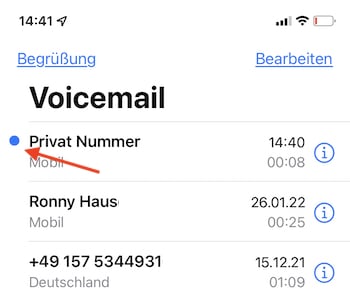
Abhören der Voicemail auf dem iPhone
Wer einen Anruf nicht annehmen möchte oder nicht erreichbar ist, leitet den Anrufer automatisch auf die Voicemail (Mailbox) um. Auf dem Bildschirm des iPhones erscheint bei einem verpassten Anruf ein kleines Symbol. Die zugehörige App zeigt dann an, ob nur ein verpasster Anruf vorliegt oder auch eine neue Nachricht auf der Mailbox ist.
Sprachnachricht abhören:
Zum Abhören wird ganz einfach auf „Voicemail“ getippt. Dort werden alle gespeicherten Sprachnachrichten angezeigt, neue Nachrichten erhalten einen blauen Punkt. Nach Tippen auf die Nachricht und Antippen der „Wiedergabe“-Taste kann die Nachricht abgehört werden.
Weitere Funktionen:
Durch Tippen auf das kleine „i“ wird die Nummer des Anrufers gezeigt, die nun gleich in die Kontaktliste aufgenommen werden kann. Über „Teilen“ wird die Nachricht in den eigenen Dateien gespeichert, dort liegt sie dann als Audio-Datei vor. Für den sofortigen Rückruf wird einfach auf den grünen Telefonhörer getippt.
💡 Tipp 1: Nachrichten auf der Mailbox müssen aktiv gelöscht werden. Dann wandern sie in den Ordner „Gelöscht“ und von hier aus lassen sie sich erneut anhören, endgültig löschen oder wiederherstellen.
💡 Tipp 2: Wer die Begrüßung auf der Mailbox selbst einrichten möchte, tippt im Register „Voicemail“ auf „Begrüßung“, danach kann die eigene Ansage aufgesprochen werden.
7. 🆕 iPhone zu leise beim Telefonieren — Lautstärke erhöhen
„Mein iPhone ist beim Telefonieren so leise, ich verstehe meinen Gesprächspartner kaum!“ — das ist eine der häufigsten Beschwerden bei Senioren. Die gute Nachricht: Es gibt mehrere Tricks, um die Lautstärke deutlich zu erhöhen.
Lösung 1: Lautstärke-Tasten während des Gesprächs
- Während des Anrufs die obere Lautstärke-Taste (linke Seite des iPhones) wiederholt drücken
- Du siehst einen Lautstärke-Balken aufpoppen
- Bis zum Maximum drücken
Lösung 2: Lautsprecher aktivieren
- Während des Anrufs auf das Lautsprecher-Symbol tippen
- Der Hauptlautsprecher des iPhones wird aktiviert
- Du brauchst das iPhone nicht mehr ans Ohr halten
Lösung 3: Bedienungshilfen — Hörgerät-Modus
- Einstellungen → Bedienungshilfen
- Auf „Audio & Visuell“ tippen
- „Hörgerätekompatibilität“ aktivieren (auch ohne Hörgerät hilfreich!)
- Tonqualität bei Anrufen wird deutlich besser
Lösung 4: Telefon-Hörmuschel reinigen
Oft ist die Ursache simpel: Die kleine Hörmuschel oben am iPhone ist mit Staub oder Ohrenschmalz verstopft!
- Eine weiche Zahnbürste (trocken!) nehmen
- Damit vorsichtig die schmale Hörmuschel oben am iPhone vom Schmutz befreien
- Mit Pusten den Staub entfernen (den Schmutz wegblasen, nicht reinpusten)
- Test: Anrufen und Lautstärke prüfen
Lösung 5: „Telefongeräusch-Unterdrückung“ deaktivieren
Diese Funktion soll Hintergrundgeräusche unterdrücken, dämpft aber bei manchen iPhones auch die Stimme des Gesprächspartners:
- Einstellungen → Bedienungshilfen → Audio & Visuell
- „Telefongeräusch-Unterdrückung“ AUSSCHALTEN (falls aktiv)
- Erneut testen
💡 Opa-Tipp: Wenn alle Lösungen nichts bringen — Apple-Support anrufen (kostenlos 0800-6645451). Manchmal ist ein Hardware-Defekt die Ursache (besonders bei alten iPhones). Bei iPhones unter 2 Jahren sollte das kostenlos repariert werden!
8. 🆕 Hintergrundgeräusche beim Telefonieren entfernen
Du telefonierst unterwegs — an der Bushaltestelle, im Café, im Auto — und der Gesprächspartner versteht Dich kaum wegen der Hintergrundgeräusche? Apple hat eine versteckte Funktion, die das löst: „Sprachisolierung“!
Dein iPhone kann Gespräche und Gedanken auch aufnehmen: Wie das geht, zeigt die Anleitung zu den Sprachmemos.
Sprachisolierung aktivieren (ab iPhone XS und iOS 15+):
- Du bist in einem laufenden Telefonat
- Vom oberen rechten Bildschirmrand nach unten wischen (Kontrollzentrum)
- Auf „Mikrofonmodus“ tippen (oben rechts)
- „Sprachisolierung“ auswählen
- Hintergrundgeräusche werden ab jetzt unterdrückt!
Die drei Mikrofon-Modi im Überblick:
| Modus | Wann nutzen? |
|---|---|
| 🎙️ Standard | Normales Telefonieren in ruhiger Umgebung |
| 🔇 Sprachisolierung | Laute Umgebung — Hintergrund wird unterdrückt |
| 🌐 Breites Spektrum | Konferenz / Gespräch mit mehreren Personen — alle Geräusche hörbar |
Funktioniert die Sprachisolierung bei meinem iPhone?
- 📱 iPhone XS / XR und neuer (also iPhone 11, 12, 13, 14, 15, 16, 17, SE 2./3. Gen)
- 📲 iOS 15 oder neuer
- 🎧 Auch verfügbar bei FaceTime, WhatsApp-Anrufen und Apple Music Voice Memos
💡 Opa-Tipp: Die Sprachisolierung ist ein Geheimtipp, den viele Senioren nicht kennen — aber sie macht das Telefonieren in lauten Umgebungen (Café, Bahnhof, Garten) deutlich angenehmer! Aktiviere sie ein einziges Mal, sie bleibt für die meisten Anrufe gespeichert.
9. 🆕 Über WLAN telefonieren — bei schlechtem Mobilfunk-Empfang
Du hast zu Hause oder im Keller schlechten Mobilfunk-Empfang, aber gutes WLAN? Dann nutze WiFi Calling (auch „WLAN-Anrufe“ genannt)! Damit telefonierst Du über Dein WLAN statt über das Mobilfunknetz — der Anruf kostet ganz normal, aber die Qualität ist meist viel besser.
WLAN-Anrufe aktivieren:
- Einstellungen → Telefon
- Auf „WLAN-Anrufe“ tippen
- „WLAN-Anrufe auf dem iPhone“ aktivieren (grün)
- Eventuell die Notfall-Adresse bestätigen (für 110/112-Anrufe)
- Mit Apple ID bestätigen — fertig!
Wann lohnen sich WLAN-Anrufe besonders?
- 🏠 In der Wohnung, wo der Mobilfunk-Empfang schlecht ist
- 🏢 Im Keller, Tiefgarage oder Räume mit dicken Wänden
- 🌳 Auf dem Land, wo Mobilfunk schlecht ist
- ✈️ Im Urlaub, wenn Du im Hotel-WLAN bist
⚠️ Wichtig: WLAN-Anrufe kosten ganz normal wie reguläre Anrufe. Allerdings können aus dem Ausland über WLAN-Anrufe extra Kosten anfallen — am besten vorher beim Anbieter prüfen! Unterstützt wird WiFi Calling von Telekom, Vodafone, O2 und 1&1.
📱 Das passende Gerät
iPhone für Senioren — welches Modell passt zu Dir?
Bevor Du losteflefonierst, sollte das Gerät passen: großes Display, gute Lautstärke, lange Update-Versorgung. In unserem großen Ratgeber zeigen wir, welches iPhone sich für Senioren lohnt — neu oder gebraucht, mit oder ohne Vertrag.
10. 🆕 iPhone Telefonieren geht nicht — Probleme lösen
Dein iPhone klingelt nicht, das Mikrofon geht nicht, der Lautsprecher funktioniert nicht, oder Du kannst gar nicht telefonieren? Hier die häufigsten Probleme und ihre Lösungen.
Problem 1: Mikrofon geht nicht — niemand hört Dich
- Stumm-Modus deaktivieren — schau, ob das Mikrofon-Symbol durchgestrichen ist
- Mikrofon-Öffnung reinigen — die kleinen Löcher unten am iPhone vorsichtig mit weicher Zahnbürste säubern
- Schutzhülle prüfen — manche Hüllen verdecken das Mikrofon teilweise
- iPhone neu starten — oft hilft das schon
- Mikrofon testen: Sprachmemos-App öffnen und aufnehmen — funktioniert es da?
Problem 2: Lautsprecher geht nicht — Du hörst nichts
- Lautstärke prüfen — Lautstärke-Tasten drücken, ggf. ganz aufdrehen
- Stummschalter prüfen — Schalter an der linken Seite — KEIN orange-roter Streifen sichtbar?
- Hörmuschel reinigen — siehe Punkt 7
- Bluetooth-Geräte trennen — Audio evtl. auf AirPods umgeleitet: Kontrollzentrum → Audio-Symbol → iPhone wählen
Problem 3: iPhone klingelt nicht bei Anruf
- Stummschalter prüfen — orange-roter Streifen = stummgeschaltet, Schalter umlegen
- „Nicht stören“ deaktivieren — Einstellungen → Fokus → Nicht stören
- Klingelton-Lautstärke — Einstellungen → Töne & Haptik → Schieber nach rechts
- Klingelton überprüfen — vielleicht ist „Keiner“ eingestellt?
Problem 4: „Anruf gescheitert“ / iPhone kann nicht telefonieren
- Mobilfunk-Empfang prüfen — Antennen-Balken oben links sichtbar?
- Flugmodus aus/an — Kontrollzentrum → Flugzeug-Symbol antippen → 10 Sek. → wieder antippen
- SIM-Karte prüfen — SIM-Schlitten ziehen, reinigen, wieder einsetzen
- Anbieter-Einstellungen aktualisieren — Einstellungen → Allgemein → Info
- iPhone neu starten
Problem 5: Schlechte Verbindung / Aussetzer
- Standort wechseln — ans Fenster gehen
- WLAN-Anrufe aktivieren (siehe Punkt 9!)
- Hülle abnehmen — manche Hüllen blockieren Antennen
- 5G/LTE prüfen — Einstellungen → Mobiles Netz → Datenoptionen → „LTE“ statt „5G“ versuchen
⚠️ Letzte Hilfe: Hilft nichts? Apple-Support kostenlos anrufen: 0800-6645451. Bei garantierten Hardware-Defekten bekommst Du eine Reparatur (bei iPhones unter 2 Jahre meist kostenlos!).
11. 🆕 Anonym telefonieren — eigene Nummer unterdrücken
Option 1: Eigene Nummer dauerhaft unterdrücken
- Einstellungen → Telefon
- Auf „Meine Anrufer-ID senden“ tippen
- Schalter AUSSCHALTEN (grau)
- Ab jetzt erscheint bei Anrufen „unbekannt“ oder „anonym“
Option 2: Nummer nur für einen Anruf unterdrücken
- Telefon-App öffnen
- Vor der Nummer *31# eingeben
- Dann die normale Telefonnummer wählen (Beispiel: *31#040123456)
- Anrufen — nur dieser Anruf ist anonym
⚠️ Hinweis: Bei Notrufnummern (110/112) wird die Nummer immer übertragen — auch wenn Du sie unterdrückt hast. Das ist gesetzlich vorgeschrieben.
12. 🆕 Konferenzgespräch — mit mehreren Personen telefonieren
Du möchtest mit der ganzen Familie gleichzeitig telefonieren — zum Beispiel zum Geburtstag von Oma? Das geht ganz einfach als Konferenzgespräch!
- Den ersten Gesprächspartner anrufen
- Während des Gesprächs auf „Anruf hinzufügen“ tippen (+ Symbol)
- Den zweiten Gesprächspartner wählen
- Sobald der zweite Anruf läuft: Auf „Konferenz“ tippen
- Weitere Teilnehmer hinzufügen: „Anruf hinzufügen“ → wählen → „Konferenz“
Apple iPhones unterstützen bei Konferenzen typischerweise bis zu 5 Personen gleichzeitig (inkl. Dir selbst). Bei mehr Personen → FaceTime.
💡 Opa-Tipp: Für größere Familien-Konferenzen (Goldene Hochzeit, Weihnachten) ist FaceTime oft besser — bis zu 32 Personen gleichzeitig, kostenlos, mit Bild und Ton. Funktioniert nur, wenn alle ein Apple-Gerät haben.
13. 🆕 Mit der Apple Watch telefonieren — auch ohne iPhone!
Hast Du eine Apple Watch? Damit kannst Du Anrufe annehmen und sogar selbst tätigen — und mit einer Cellular-Watch sogar ganz ohne iPhone in der Nähe. Mehr dazu auch in unserem Ratgeber Smartwatch für Senioren.
Apple Watch mit iPhone in der Nähe:
- 📞 Anruf annehmen: bei eingehendem Anruf auf die grüne Taste tippen
- 📞 Anruf starten: Telefon-App → Kontakte oder Tastatur
- 🔊 Lautstärke regeln: mit der Krone (Drehrad seitlich)
- 📴 Auflegen: rote Taste antippen
Apple Watch mit Cellular — ganz ohne iPhone:
- 📱 Eigene Mobilfunknummer (gleiche wie iPhone, über Multi-SIM)
- 📡 Eigenständig telefonieren — ohne iPhone in der Nähe
- 🏃 Ideal für Senioren beim Sport/Spaziergang — Notruf möglich, iPhone kann zu Hause bleiben
- 💰 Zusatzkosten: ca. 5 €/Monat beim Anbieter (Telekom, Vodafone, O2)
💡 Opa-Tipp: Für Senioren ist die Apple Watch mit Cellular ein echter Sicherheitsfaktor: Sturzerkennung, Notruf, eigener Mobilfunk — und Du brauchst das iPhone nicht überall mitschleppen. Investition lohnt sich für aktive Senioren!
❓ Häufige Fragen zum Telefonieren mit dem iPhone
Wie telefoniere ich mit dem iPhone?
Auf das grüne Telefon-Symbol im Dock tippen → entweder im Ziffernblock die Nummer eingeben und auf das grüne Hörer-Symbol tippen, oder „Kontakte“ wählen und einen Eintrag antippen. Bei eingehenden Anrufen den grünen Schalter nach rechts schieben zum Annehmen.
Mein iPhone ist beim Telefonieren zu leise — was tun?
Fünf Lösungen: 1) Lautstärke-Tasten links während des Gesprächs hochdrehen, 2) Lautsprecher aktivieren, 3) Hörmuschel mit weicher Zahnbürste reinigen, 4) Einstellungen → Bedienungshilfen → „Telefongeräusch-Unterdrückung“ ausschalten, 5) Apple-Support 0800-6645451 (kostenlose Reparatur bei Hardware-Defekten unter 2 Jahre).
Wie unterdrücke ich Hintergrundgeräusche beim Telefonieren?
Während des Anrufs vom oberen rechten Bildschirmrand nach unten wischen (Kontrollzentrum) → auf „Mikrofonmodus“ tippen → „Sprachisolierung“ wählen. Verfügbar ab iPhone XS und iOS 15.
Wie telefoniere ich über WLAN (WiFi Calling)?
Einstellungen → Telefon → „WLAN-Anrufe“ aktivieren → ggf. Notfall-Adresse bestätigen → mit Apple ID bestätigen. Anrufe gehen automatisch über WLAN bei schlechtem Mobilfunk. Unterstützt von Telekom, Vodafone, O2 und 1&1.
Mein iPhone klingelt nicht bei Anrufen — was kann ich tun?
Vier Schritte: 1) Stummschalter prüfen (kein orange-roter Streifen), 2) Fokus → „Nicht stören“ deaktivieren, 3) Töne & Haptik → Klingelton-Schieber nach rechts, 4) Klingelton überprüfen (nicht „Keiner“).
Mein Mikrofon geht nicht — niemand hört mich. Was tun?
Fünf Schritte: 1) Stumm-Modus deaktivieren, 2) Mikrofon-Öffnung unten am iPhone mit weicher Zahnbürste reinigen, 3) Schutzhülle prüfen, 4) iPhone neu starten, 5) Mikrofon mit Sprachmemos-App testen. Wenn nein: Apple-Support.
Wie kann ich anonym mit dem iPhone telefonieren?
Dauerhaft: Einstellungen → Telefon → „Meine Anrufer-ID senden“ ausschalten. Einmalig: Vor der Nummer „*31#“ eingeben, z.B. *31#040123456. Bei Notrufnummern (110/112) wird die Nummer immer übertragen.
Wie führe ich ein Konferenzgespräch mit mehreren Personen?
Ersten Gesprächspartner anrufen → „Anruf hinzufügen“ (+ Symbol) → zweiten Kontakt wählen → wenn verbunden: „Konferenz“ tippen. Bis zu 5 Teilnehmer. Für größere Gruppen: FaceTime (bis 32 Personen).
Kann ich mit der Apple Watch ohne iPhone telefonieren?
Ja, mit einer Apple Watch Cellular (SE, Series 4 und neuer) plus Multi-SIM beim Mobilfunkanbieter. Selbe Nummer wie das iPhone, unabhängig telefonieren möglich. Kosten ca. 5 €/Monat. Ideal für Senioren — Notruf ohne iPhone möglich.
Wie höre ich die Mailbox am iPhone ab?
Telefon-App → unten auf „Voicemail“ tippen → die Sprachnachrichten werden aufgelistet (neue mit blauem Punkt) → auf die Nachricht tippen → Wiedergabe-Symbol. Über das „i“ siehst Du die Nummer, über „Teilen“ speicherst Du die Nachricht.
Kann ich mit dem iPad oder Mac telefonieren?
Ja, über die „Apple Anruf-Weiterleitung“. Voraussetzung: beide Geräte mit derselben Apple ID und im gleichen WLAN. iPhone → Einstellungen → Telefon → Anrufe auf anderen Geräten → Geräte aktivieren. Du kannst am iPad/Mac annehmen und telefonieren.
📚 Alle iPhone-Anleitungen im Überblick
Die komplette Schritt-für-Schritt-Reihe für Senioren – tippe auf das Thema, das Du brauchst:
🌐 Weitere wichtige Digital-Themen für Senioren
Rund ums iPhone hinaus – das solltest Du auch kennen:
Empfehlung von Jürgen Busch
Möchtest Du noch tiefer einsteigen?
Ergänzend zu dieser kostenlosen Online-Anleitung empfehle ich Dir das passende iPhone-Buch für Senioren. Auf grossvater.de habe ich 16 geprüfte Bücher in 7 Kategorien zusammengestellt — vom brandneuen iPhone 17 mit iOS 26 bis zu Klassikern für ältere Modelle.
Bleib in Kontakt mit Opa Jürgen
Verständliche Digital-Tipps und Ideen für die Zeit mit den Enkeln gibt’s auch auf meinen Social-Media-Kanälen – folge mir gern:
Themenschwerpunkt: iPhone-Anleitung für Senioren · Autor: Jürgen Busch
Inhalt des Beitrages auf Richtigkeit überprüft am 10. Juli 2026.