
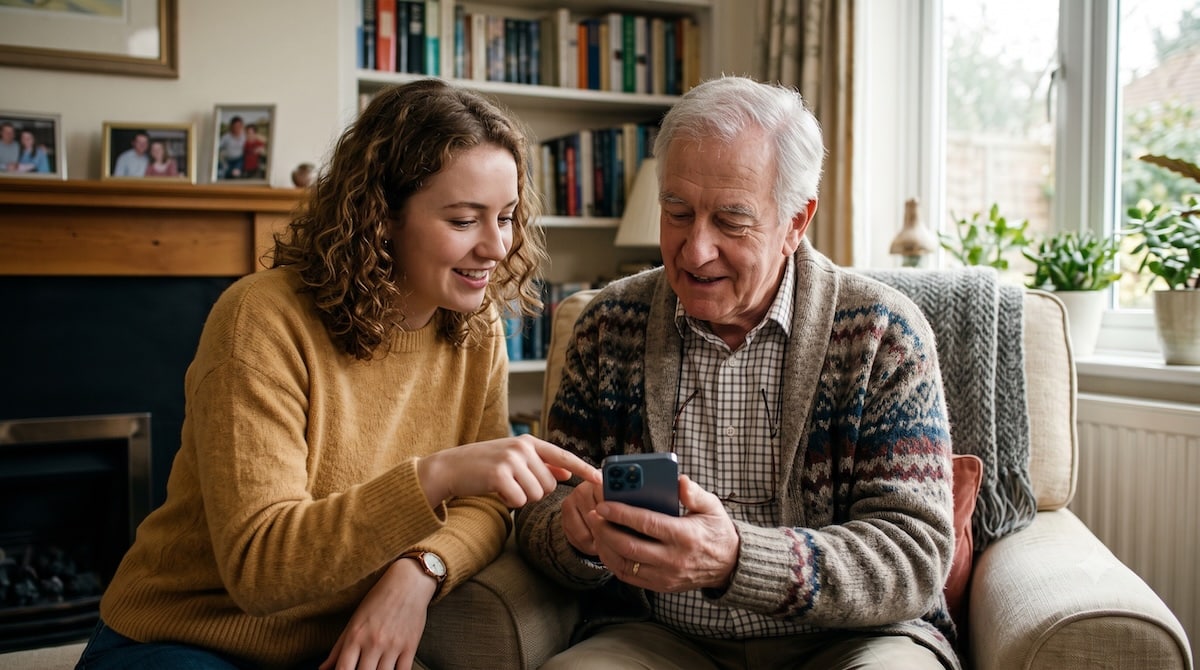
Das iPhone lässt sich ganz auf die Bedürfnisse älterer Menschen anpassen – größere Schrift, lauteres Klingeln, eine aufgeräumte Oberfläche und ein Notruf für den Ernstfall. Viele suchen dafür den „Senioren-Modus„. Hier zeige ich Dir, wo Du ihn findest und wie Du das iPhone Schritt für Schritt seniorengerecht einrichtest. Wichtig ist nur ein bisschen Geduld – kaputt machen kann man dabei nichts, jede Einstellung lässt sich rückgängig machen.
Einige Links auf dieser Seite sind Affiliate-Links. Kaufst Du über einen solchen Link, erhalte ich eine kleine Provision – für Dich bleibt der Preis gleich. Vielen Dank für Deine Unterstützung!
Gibt es einen Senioren-Modus fürs iPhone? Einen Schalter mit dem Namen „Senioren-Modus“ oder „Rentner-Modus“ gibt es nicht. Apples Antwort darauf heißt „Unterstützter Zugriff“ (englisch: Assistive Access): eine stark vereinfachte Oberfläche mit großen Symbolen und wenigen Apps. Zusammen mit größerer Schrift, lauterem Klingeln und dem Notfallpass wird das iPhone so zum idealen Seniorenhandy – ganz ohne Zusatz-App.




📋 Inhalt
→ Text- und Anzeigegröße anpassen
→ Lautstärke & Vibrationsalarm
→ 3D-/Haptic Touch deaktivieren
→ Hilfe bei Farbwahrnehmung
→ Einhandmodus
→ Widgets: Infos auf einen Blick
→ Notruf & Health-App
→ Senioren-Modus deaktivieren
→ iPhone lernen: Bücher & Kurse
→ Welches iPhone kaufen?
❓ Häufige Fragen (FAQ)
📱 Der Senioren-Modus: „Unterstützter Zugriff“ einrichten
Der „unterstützende Zugriff“ ist die iPhone-Funktion, die einem echten Senioren-Modus am nächsten kommt: Menschen mit eingeschränktem Sehvermögen oder wenig Technik-Erfahrung bekommen eine einfache Oberfläche mit großen Symbolen und nur den wichtigsten Apps. Die Navigation wird spürbar leichter. Apple rät, die Einrichtung von einer vertrauenswürdigen Person – etwa den Kindern oder Enkelkindern – vornehmen zu lassen. Sie brauchen dafür Zugriff auf den Account, das Apple-Passwort und den iPhone-Code.
So richtest Du den Unterstützten Zugriff ein: Öffne „Einstellungen“ → „Bedienungshilfen“ → „Unterstützter Zugriff“ → „Unterstützten Zugriff einrichten“ und folge den Anweisungen:
- Melde Dich in Deinem Account an.
- Wähle das Layout: Raster (große Kacheln) oder Liste.
- Wähle die gewünschten Apps aus, füge neue hinzu und passe sie an.
- Prüfe Apple-Account und Gerätecode (optional Face-ID zur Verifizierung).
- Lege einen Code zum Starten und Beenden der Unterstützung fest.

🔠 Text- und Anzeigegröße anpassen
Die Augen sind nicht mehr die besten? Kein Problem – beim iPhone lässt sich die Schrift ganz einfach vergrößern. So geht’s:
- „Einstellungen“ öffnen
- „Bedienungshilfen“ antippen
- „Anzeige & Textgröße“ wählen
- „Größerer Text“ antippen und den Regler einstellen
Tipp: Aktiviere „Größerer dynamischer Text“, dann passen sich Apps automatisch an. Eine kräftigere Schrift bringt „Fetter Text“. Soll die ganze Anzeige größer sein, wähle unter „Einstellungen → Anzeige & Helligkeit → Anzeige“ die Option „Vergrößert“.
🔊 Lautstärke & Vibrationsalarm ändern
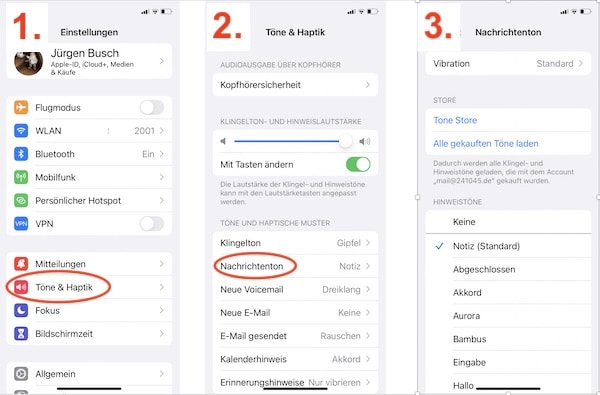
Wer nicht mehr so gut hört, stellt das iPhone einfach lauter – oder lässt es zusätzlich vibrieren oder mit Lichtblitzen auf sich aufmerksam machen. Anrufe, Alarme und Nachrichten werden so zuverlässig wahrgenommen. Wichtige Tipps:
- Standard-Lautstärke für Töne festlegen; Tastentöne lassen sich separat einstellen.
- Beim Antippen einer Auswahl (z. B. „E-Mail erhalten“) ertönt das Signal zur Probe – auch die Vibration lässt sich so testen.
- Soll das Gerät nicht vibrieren, den Vibrationsalarm ausschalten.
- Am Seitenende lassen sich Tastaturanschläge, Sperrtöne und Systemhaptik über Regler feinjustieren.
👆 3D- bzw. Haptic Touch deaktivieren
Viele Einsteiger sind von 3D-/Haptic Touch überfordert und müssen erst herausfinden, wie lange und fest sie tippen müssen. Anfangs ist es einfacher, die Funktion abzuschalten – das Tippen wird deutlich leichter:
- „Einstellungen“ öffnen
- „Bedienungshilfen“ wählen
- „Tippen“ antippen
- „3D & Haptic Touch“ wählen und den Schalter umlegen
🎨 Hilfe bei eingeschränkter Farbwahrnehmung
Werden Farben nicht normal wahrgenommen, hilft die Funktion „Ohne Farben differenzieren“: Farblich dargestellte Elemente bekommen zusätzliche Alternativen. Über den „Farbfilter“ lässt sich außerdem ein Filter für Rot-Grün-Sehschwäche aktivieren.
Praktisch ist auch die „Ein/Aus-Beschriftung“: Damit erkennt man bei Schaltern sofort, ob sie ein- („I“) oder ausgeschaltet („O“) sind.
🤳 Der Einhandmodus
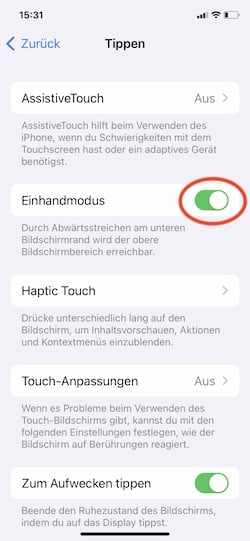
Bei großen Bildschirmen ist die Bedienung mit einer Hand nicht immer leicht. Der Einhandmodus schafft Abhilfe: Wischst Du am unteren Bildschirmrand nach unten, rutscht der Inhalt herunter, sodass Du den oberen Rand bequem mit dem Daumen erreichst.
Einstellen kannst Du ihn unter „Einstellungen“ → „Bedienungshilfen“ → „Tippen“. Nach der Aktion rutscht der Bildschirm wieder hoch; der Modus endet automatisch, wenn Du nichts mehr tippst.
🗂️ Widgets: Informationen auf einen Blick
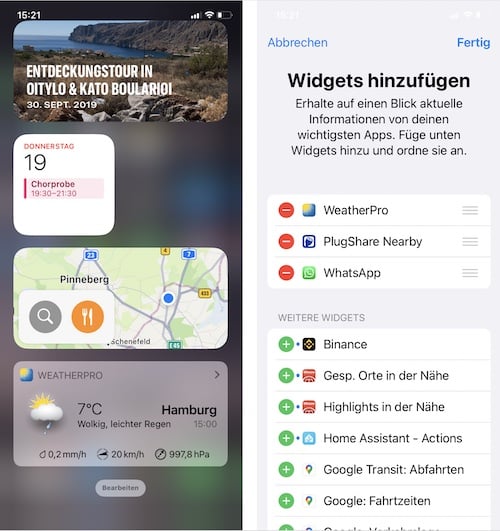
Der Widget-Bildschirm zeigt Wichtiges auf einen Blick: Wetter, Termine, Aufgaben. Du rufst ihn vom Sperr- oder Home-Bildschirm ab, indem Du nach rechts wischst, bis er erscheint.
Zum Anpassen tippst Du auf „Bearbeiten“: mit dem Minus entfernst Du ein Widget, mit dem Plus fügst Du eines hinzu; durch Halten und Verschieben änderst Du die Reihenfolge. Zum Schluss auf „Fertig“. Halte den Home-Bildschirm dabei bewusst übersichtlich.

🚨 Notruf & Health-App
Gerade bei Senioren zählt im Ernstfall jede Sekunde. Für den Notruf SOS hältst Du die Seitentaste und eine Lautstärketaste gleichzeitig gedrückt: Es erscheint der Schalter „Notruf SOS“ – nach rechts schieben startet einen Countdown, nach drei Sekunden wird der Notruf an den Rettungsdienst abgesetzt. Bei dauerhaftem Drücken der Tasten geht der Notruf auch ohne Schieben raus.
Spannend ist auch die Health-App: Sie erfasst Gesundheitsdaten und enthält einen Notfallpass mit Medikamenten und Allergien. Er ist über den Sperrbildschirm abrufbar – ohne Code – und kann im Notfall Leben retten. Mehr dazu: Die Standard-Apps auf dem iPhone.
↩️ Den Senioren-Modus wieder deaktivieren
Du möchtest den „Unterstützten Zugriff“ wieder beenden? Das geht jederzeit: Drücke die Seitentaste dreimal schnell hintereinander (bei älteren Modellen die Home-Taste) und gib den zuvor festgelegten Code ein. Tippe dann auf „Unterstützten Zugriff beenden“ – schon bist Du zurück in der normalen iPhone-Oberfläche.
Die übrigen Einstellungen (Schriftgröße, Lautstärke, Farbfilter) lassen sich einzeln an derselben Stelle zurückstellen, an der Du sie aktiviert hast. Es geht dabei nichts verloren.
📖 iPhone lernen: Bücher & Kurse
Viele Senioren möchten Technik in Ruhe und strukturiert erklärt bekommen. Videos gehen oft zu schnell – Bücher dagegen führen übersichtlich Schritt für Schritt durch die Themen, ganz ohne Gerät, Werbung oder Internet.
Ein gutes Benutzerhandbuch für das iPhone für Senioren ist „iPhone für Senioren – Die neue iPhone-Anleitung für Späteinsteiger“ (Jörg Rieger Espindola, Markus Menschhorn). Es verzichtet auf Fachchinesisch und erklärt einfach, wie man Fotos macht, Videotelefonie nutzt oder WhatsApp-Nachrichten schreibt.

Meine Smartphone-Anleitung für iOS / iPhone
Kursbuch · Schritt für Schritt
Für wen sich das Buch eignet
Für alle, die lieber im Buch blättern als am Bildschirm suchen — gerade beim Lernen ist Papier oft der bessere zweite Bildschirm.
Unser Tipp: Mit Klebezetteln die fünf wichtigsten Seiten markieren — das eigene Register beschleunigt jede Suche.
| Wo kaufen | Was dafür spricht | Preis |
|---|---|---|
| Amazon | Wenn Du dort ohnehin bestellst | 19,90 EURBei Amazon ansehen |

iPhone für Senioren: Die Anleitung für Späteinsteiger
Anleitung · Großdruck · in Farbe
Für wen sich das Buch eignet
Für Späteinsteiger mit älterem iPhone — die Grundlagen ändern sich kaum, und dieses Buch erklärt sie geduldig.
Unser Tipp: Buch und iPhone nebeneinander auf den Tisch — Lesen und sofort Ausprobieren ist die Lernmethode, die hängen bleibt.
| Wo kaufen | Was dafür spricht | Preis |
|---|---|---|
| Amazon | Wenn Du dort ohnehin bestellst | 9,16 EURBei Amazon ansehen |
Kein Technik-Profi in der Familie? Dann helfen Kurse bei der Volkshochschule, bei Seniorenvereinen oder Kirchenkreisen. Auch eine Anzeige in der Lokalzeitung oder ein Aushang an der Hochschule (gegen kleine Vergütung) bringt oft eine geduldige Ansprechperson.
🛒 Welches iPhone kaufen? Das iPhone 17
Wer neu kauft, fährt mit dem aktuellen Modell – dem iPhone 17 – am besten: längste Software- und Sicherheitsupdates, stabile Leistung, bessere Kamera und höherer Wiederverkaufswert. Da das neueste iPhone teuer ist, lohnt der Blick, welche Funktionen Du wirklich brauchst – innerhalb der Reihe gibt es günstigere Varianten.
Das iPhone 17 mit 256 GB (6,3-Zoll-Display, A19-Chip, bis zu 30 Stunden Videowiedergabe) überzeugt schon in der Basis-Variante mit Leistung, einfacher Bedienung und Sicherheit – nicht nur für Senioren ideal.

Apple iPhone 17 (256 GB, Schwarz)
iPhone 17 · 6,3-Zoll-Display · Batterie für den ganzen Tag
Für wen sich das iPhone eignet
Für alle, die neu einsteigen oder ein altes Gerät ablösen — mit dem längsten Update-Horizont der iPhone-Familie.
Unser Tipp: Direkt nach dem Auspacken die zwölf Einstellungen aus dieser Anleitung durchgehen — seniorengerecht wird das iPhone erst durch die Einrichtung.
| Wo kaufen | Was dafür spricht | Preis |
|---|---|---|
| Amazon | Wenn Du dort ohnehin bestellst | 998,13 EURBei Amazon ansehen |
📘 Passend dazu: das iPhone-17-Handbuch
Begleitend zum neuen Gerät hilft „iPhone 17: Serie für Senioren und Anfänger“ (Christopher Knowell). Die Kurzanleitung erklärt einfach und direkt umsetzbar alles Wichtige – von der Sicherheit im Internet über die Kamera bis zu Videoanrufen mit den Enkeln.

iPhone für Senioren: Die NEUE Anleitung für Späteinsteiger
Anleitung · aktuelle Großdruck-Ausgabe
Für wen sich das Buch eignet
Für alle mit neuem iPhone: Buch und Gerät passen dann exakt zusammen, Bild für Bild.
Unser Tipp: Zum neuen iPhone gleich mitverschenken — Gerät plus Anleitung ist das komplette Geschenk.
| Wo kaufen | Was dafür spricht | Preis |
|---|---|---|
| Amazon | Wenn Du dort ohnehin bestellst | 24,90 EURBei Amazon ansehen |
❓ Häufige Fragen
Gibt es einen Senioren-Modus fürs iPhone?
Einen Schalter „Senioren-Modus“ gibt es nicht, aber die Funktion „Unterstützter Zugriff“ (Assistive Access) kommt dem sehr nahe: eine vereinfachte Oberfläche mit großen Symbolen und wenigen Apps. Zusammen mit größerer Schrift und lauterem Klingeln wird das iPhone so zum Seniorenhandy.
Wie richte ich das iPhone für Senioren ein?
Am wirkungsvollsten sind: den Unterstützten Zugriff aktivieren, die Schrift über „Bedienungshilfen → Anzeige & Textgröße“ vergrößern, die Lautstärke erhöhen und den Notfallpass in der Health-App anlegen. So ist das Gerät gut lesbar, gut hörbar und im Notfall sicher.
Wie aktiviere ich den Unterstützten Zugriff (Senioren-Modus)?
Über „Einstellungen → Bedienungshilfen → Unterstützter Zugriff → Unterstützten Zugriff einrichten“. Danach Account anmelden, Layout (Raster oder Liste) und Apps wählen und einen Code zum Starten und Beenden festlegen. Am besten hilft eine vertraute Person bei der Einrichtung.
Wie deaktiviere ich den Senioren-Modus wieder?
Drücke die Seitentaste (bei älteren iPhones die Home-Taste) dreimal schnell hintereinander, gib den Code ein und tippe auf „Unterstützten Zugriff beenden“. Schon bist Du wieder in der normalen Oberfläche; es geht nichts verloren.
Welches iPhone eignet sich für Senioren?
Empfehlenswert ist das jeweils aktuelle Modell – derzeit das iPhone 17 – wegen der längsten Update-Versorgung, stabiler Leistung und einfacher Bedienung. Die Basis-Variante genügt für die meisten Senioren völlig; teurere Pro-Modelle sind nicht nötig.
Hinweis zu Werbe-Links: Die mit Amazon verlinkten Produkte sind Affiliate-Links. Kaufst Du darüber ein, erhalte ich eine kleine Provision. Für Dich ändert sich der Preis nicht – Du unterstützt damit dieses Inspirationsportal.
📱 Mehr iPhone-Hilfe: Alle Schritt-für-Schritt-Anleitungen findest Du unter Anleitung für das iPhone – oder stöbere im Bereich Digital.
Noch ein Handgriff, der viel bringt
Wenn das Tippen mühsam wird: Es gibt inzwischen eine App, der Du Deine Frage einfach diktieren kannst. Schritt für Schritt einrichten
📱 Geräte für Senioren im Überblick
Vom Smartphone bis zur Smartwatch – hier findest Du für jedes Gerät den passenden Ratgeber:
🌐 Weitere digitale Informationen für Senioren
Apps, Internet und Kommunikation – verständlich erklärt für Großeltern:
Bleib in Kontakt mit Opa Jürgen
Digital-Tipps und Ideen für die Zeit mit den Enkeln gibt’s auch auf meinen Social-Media-Kanälen – folge mir gern:
Themenschwerpunkt: Anleitung für das iPhone · Autor: Jürgen Busch
Inhalt des Beitrages auf Richtigkeit überprüft am 26. September 2026.