
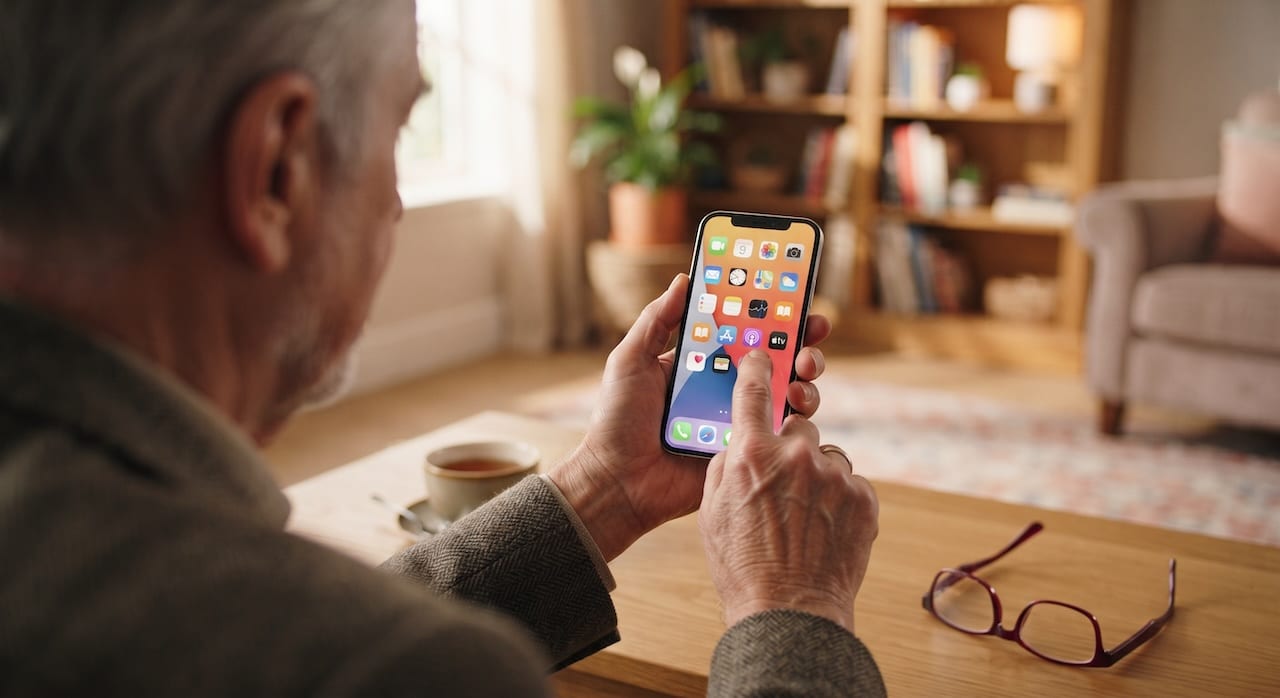




Kurz gesagt: Ab Werk sind auf einem iPhone rund 30 Apps installiert – die Standard-Apps. Sie decken das meiste ab, wofür früher einzelne Geräte nötig waren: Taschenrechner, Maßband, Wasserwaage, Kompass, Fotoalbum, Adressbuch, Kalender, Notizblock und Wecker. Alles Weitere kommt bei Bedarf über den App Store dazu. Nicht benötigte Standard-Apps lassen sich entfernen und später jederzeit wiederholen.
📋 Inhalt des Beitrags
📱 iPhone-Anleitung für Senioren: Dieser Ratgeber ist Teil unserer großen Reihe „Anleitungen rund um das iPhone“. Weitere Themen findest Du in der Übersicht „Anleitung iPhone“.
Aus meinem Großvater-Leben
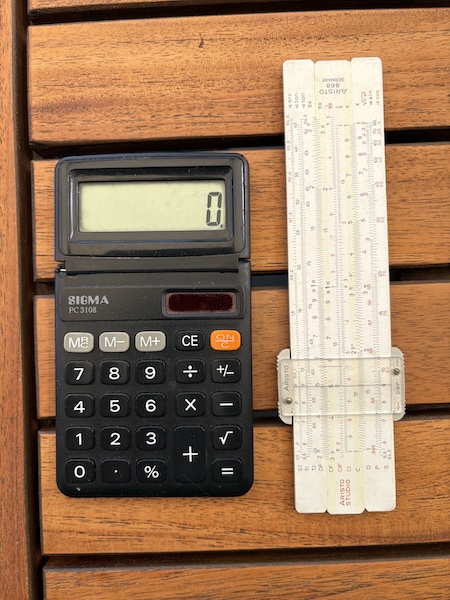
Vom Rechenschieber zum iPhone — Apps ersetzen meine alten Geräte
Ich liebe noch immer meinen kleinen Taschenrechner — und während meines Studiums habe ich oft den kleinen Rechenschieber benutzt. Damit konnte man wunderbar multiplizieren, dividieren, Wurzeln ziehen — alles ohne Strom, nur durch geschicktes Verschieben der Skalen.
Heute ersetze ich viele technische Geräte einfach durch Apps auf dem iPhone: Taschenrechner, Maßband, Wasserwaage, Kompass, Fotoalbum, Adressbuch, Kalender, Notizblock, Wecker — alles steckt in einem Gerät in meiner Hosentasche.
In meiner Biografie-Arbeit gehört die Erklärung des Rechenschiebers für die Enkelkinder ausdrücklich mit dazu. Die Werkzeuge wandeln sich, aber das, was wir damit tun, bleibt im Kern gleich.
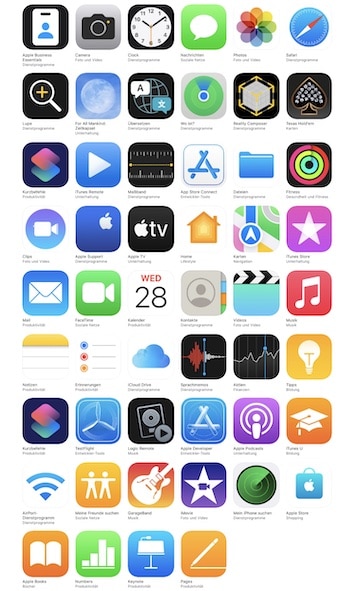
Standard-Apps für das iPhone (© 2021 Apple)
1. Was sind Apps?
Als Apps werden die üblichen Programme bezeichnet, über die das iPhone genutzt werden kann. Dabei gibt es:
- 📦 Standard-Apps — schon ab Werk auf dem iPhone, für die Bedienung am wichtigsten
- 📲 Zusatz-Apps — kommen über den App Store dazu, je nach Bedarf
Grundlegend sind etwa 30 Apps ab Werk installiert. Bei neuen iPhones kommen immer wieder neue dazu, die aber auch wieder entfernt werden können, wenn sie nicht gebraucht werden.
💡 Opa-Tipp: Wenn Du eine gewünschte App noch nicht auf dem iPhone hast, lade sie über den App Store herunter. Nach dem Download steht sie sofort bereit. Apps sind in der Regel kostenlos — manche kosten ein paar Euro, sehr wenige eine monatliche Gebühr.
2. 📞 Kommunikations-Apps
Diese Apps brauchst Du, um mit Familie und Freunden in Kontakt zu bleiben — egal ob telefonieren, schreiben oder per Video sprechen.
📞 Telefon
Die wichtigste App überhaupt — hierüber wird die Telefonfunktion erreichbar. Normale Anrufe, Konferenzschaltungen und auch FaceTime laufen darüber. Mehr dazu in unserer Anleitung Telefonieren mit dem iPhone.
💬 Nachrichten
Über die App werden Nachrichten mit anderen Geräten ausgetauscht — auch klassische SMS können versendet und empfangen werden. Für die volle Nutzung ist die Apple-ID nötig.
📹 FaceTime
Hierüber werden Audio- oder Videotelefonate geführt — und zwar kostenfrei. Perfekt für regelmäßige Video-Anrufe mit den Enkelkindern. Funktioniert von iPhone zu iPhone, iPad und Mac.

Von hier aus können E-Mails verfasst, versendet und bearbeitet werden. Auch Dateien wie Fotos oder Dokumente lassen sich anhängen.
3. 📅 Apps für Organisation und Alltag
Diese Apps helfen Dir, Termine zu behalten, Aufgaben nicht zu vergessen und Wichtiges griffbereit zu haben.

👤 Kontakte
Ganz besonders wichtige App — hier sind alle Namen, Adressen und Telefonnummern gespeichert. Ausführliche Anleitung unter Kontakte anlegen und verwalten.
📅 Kalender
Der Kalender dient der Terminplanung. Es lassen sich verschiedene Kalender verwalten und synchronisieren — z. B. ein privater und ein Familien-Kalender.
⏰ Erinnerungen
Perfekt für Einkaufslisten, Aufgaben oder kleine „nicht vergessen!“-Notizen. Erinnerungen können sich sogar bei einem bestimmten Ort melden.

📝 Notizen
Vorbei die Zeit der Zettelwirtschaft! Die App nimmt alle Notizen auf und kann sogar Dokumente scannen — eine geniale Funktion, die viele nicht kennen.
⚙️ Einstellungen
Eine der wichtigsten Apps überhaupt — hierüber wird das Telefon verwaltet: Klingeltöne, Lautstärken, Benachrichtigungen, Helligkeitsregelung und vieles mehr.

📂 Dateien
Wie bei jedem Computer werden hier Dateien und Dokumente gespeichert und bearbeitet — z. B. mit der Familien-Cloud verbunden für wichtige Dokumente.

📍 Wo ist?
Mit dieser App findest Du verlegte Geräte (iPhone, iPad, AirPods) — oder verbindest Dich mit Familie und Freunden in Echtzeit. Praktisch beim Treffen in einer fremden Stadt.
4. 📷 Apps für Medien und Unterhaltung
Fotos, Musik, Bücher, Filme — alles auf einem Gerät. Diese Apps machen das iPhone zum digitalen Wohnzimmer.

📷 Kamera
Das iPhone hat zwei Kameras — Front und Rückseite. Hohe Qualität, viele Aufnahme-Modi, sehr einfache Bedienung.
🖼️ Fotos
Die Fotos-App ist das digitale Fotoalbum — für Speicherung, Bearbeitung und Sortierung der Bilder.

🎵 Musik
Das iPhone ist ein idealer Media-Player. Hier findest Du gekaufte Musik, aber auch Apple-Music-Streaming, falls Du das nutzt.

📚 Bücher
Das iPhone kann auch als E-Book-Reader genutzt werden. Hier können neue Bücher gekauft und vorhandene gelesen werden.
🎙️ Podcasts
Eine wunderbare Möglichkeit, beim Spazierengehen Hörbeiträge zu allen denkbaren Themen zu genießen.
5. 🌐 Apps fürs Internet
🧭 Safari
Unverzichtbar, um das Netz auf dem iPhone zu erkunden. Mehr dazu in unserer Anleitung Internet, Safari & WLAN am iPhone.

🛒 App Store
Hier findest Du alle Programme, die auf das iPhone geladen werden können — viele großartige Apps sind kostenlos.
6. 🧰 Werkzeuge — vom Gerät zur App
Hier kommen die Apps, die früher als eigene Geräte in der Werkstatt lagen. Heute sind sie alle im iPhone vereint:
🧮 Taschenrechner
Leistungsstarker Taschenrechner für unterwegs. Wer das iPhone quer dreht, bekommt sogar einen wissenschaftlichen Rechner.
📏 Maßband (mit Wasserwaage!)
Tische, Wände und Bilderrahmen lassen sich mit dem virtuellen Maßband bestimmen — und eine Wasserwaage ist gleich mit eingebaut. Drei alte Werkstatt-Geräte in einer App.

🧭 Kompass
Hilft bei der Orientierung, wenn das Navi in einer fremden Region versagt. Ein echter Mehrwert für Wanderer und Spaziergänger.
🗺️ Karten
Stadt- und Straßenkarten sowie die Welt aus der Satelliten-Perspektive — sogar in 3D. Der Atlas in der Hosentasche.
💡 Opa-Tipp: Den Rechenschieber gibt’s natürlich nicht als App — der bleibt dem Schreibtisch und den Erinnerungen vorbehalten. Für die Enkelkinder ist es aber spannend zu sehen, wie ihr Opa früher gerechnet hat. Mehr dazu in meiner Biografie-Arbeit.
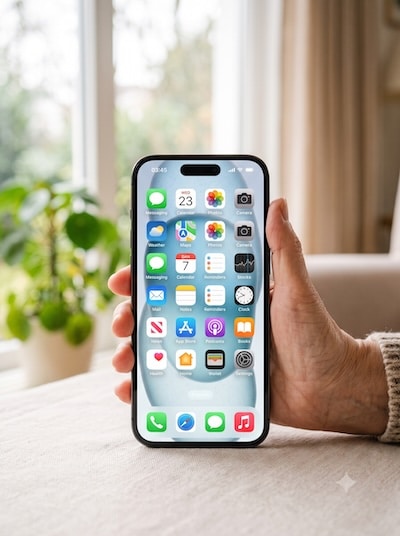
📱 Das passende Gerät
iPhone für Senioren — welches Modell passt zu Dir?
Damit alle Apps flüssig laufen, sollte das Gerät passen: großes Display, genug Speicher, lange Update-Versorgung. In unserem großen Ratgeber zeigen wir, welches iPhone sich für Senioren lohnt — neu oder gebraucht, mit oder ohne Vertrag.
7. 💳 Apple-Dienste und Spezial-Apps
💳 Apple Wallet
Behalte Deine finanzielle Situation im Blick. Auch digitale Tickets, Eintrittskarten und Gutscheine lassen sich ablegen — z. B. die Bahn-Karte.
⌚ Watch
Wer eine Apple Watch besitzt, verwaltet sie über diese App auf dem iPhone — Zifferblätter, Apps, Gesundheitsdaten und mehr.

❤️ Health
Das iPhone sammelt viele Gesundheitsdaten — Gewicht, Schrittzahl und Blutdruck. Ideal für Senioren, die ihre Gesundheit im Blick behalten wollen.

🏠 Home
Wer in einem Smart Home wohnt, steuert über diese App Beleuchtung, Heizung, Garagentore und mehr.

📈 Aktien
Zugriff auf viele Daten, die für Aktienanleger interessant sind. Wer Aktien hält, hat sie gerne griffbereit.
🎙️ Kurzbefehle
Viele Funktionen per Sprachbefehl steuern — praktisch z. B. für „Hey Siri, ruf Oma an“.
8. 📝 iWork — die Office-Suite von Apple
iWork ist eine Office-Suite, die für das iPhone kostenfrei auf Deutsch zur Verfügung steht. Mit diesen Apps lassen sich Texte, Tabellen und Präsentationen schnell erstellen — eine sehr gute Alternative zu Microsoft Office. Die Dokumente werden lokal oder in der iCloud gespeichert und stehen unter icloud.com auch am Mac oder PC bereit.
📄 Pages — Textverarbeitung
Apples Alternative zu Word — mit Rechtschreib-Check und automatischer Seitenzahl. Perfekt für Briefe an die Enkel oder die eigene Biografie.
📊 Numbers — Tabellenkalkulation
Apples Alternative zu Excel. Praktisch für Haushaltsbücher, Geburtstagslisten oder kleine Berechnungen.
🎬 Keynote — Präsentation
Ideal, um z. B. eine kleine Foto-Diashow für die Familie zusammenzustellen.
💡 Übrigens: Zur iWork-Familie gehören auch iMovie (Videoschnitt) und GarageBand (Musik machen) — beide kostenlos und ideal, wenn Du kreativ werden möchtest.
9. ☁️ Weitere empfehlenswerte Apps

📦 Dropbox
Damit lassen sich Dateien einfach zwischen Computer und iPhone synchronisieren und teilen — sehr nützlich für Großeltern, die häufig unterwegs sind.
❓ Häufige Fragen zu iPhone-Apps
Was sind Apps auf dem iPhone?
Apps sind die Programme, mit denen Du das iPhone bedienst — vom Telefonieren über Foto-Aufnahmen bis zum Surfen. Es gibt Standard-Apps (ab Werk installiert) und Zusatz-Apps über den App Store. Die meisten Apps sind kostenlos.
Welche Standard-Apps sind auf dem iPhone installiert?
Ab Werk sind etwa 30 Standard-Apps installiert — die wichtigsten sind Telefon, Nachrichten, FaceTime, Mail, Kontakte, Kalender, Notizen, Kamera, Fotos, Musik, Safari, App Store und Einstellungen. Dazu Werkzeug-Apps wie Taschenrechner, Maßband und Kompass.
Wie installiere ich neue Apps auf dem iPhone?
Über den App Store (blaues Symbol mit weißem „A“). Dort den Namen der App suchen, auf „Laden“ tippen — schon wird sie installiert. Für die meisten Apps brauchst Du eine Apple-ID.
Kann ich Standard-Apps vom iPhone löschen?
Viele Standard-Apps kannst Du löschen (z. B. Aktien, Bücher). Zentrale Apps wie Telefon, Nachrichten oder Einstellungen lassen sich nicht entfernen. Zum Löschen das App-Symbol länger halten und „App löschen“ antippen.
Welche Apps brauche ich als Senior unbedingt?
Die wichtigsten sind: Telefon, Nachrichten, FaceTime (Videoanrufe), Kontakte, Kalender, Kamera/Fotos, Mail und Safari. Diese decken den größten Teil des Alltags ab.
Was ist iWork und ist es kostenlos?
iWork ist die Office-Suite von Apple — Pages (Text), Numbers (Tabellen) und Keynote (Präsentationen). Alle drei sind kostenlos und eine sehr gute Alternative zu Microsoft Office.
Welche Apps ersetzen alte technische Geräte?
Das iPhone vereint viele frühere Einzelgeräte: Taschenrechner, Wasserwaage, Maßband, Kompass, Stadtatlas, Kamera, Fotoalbum, Notizblock, Wecker, Stoppuhr, Adressbuch und Telefonbuch.
Eine App, die hier noch fehlt
Neben Kamera, Karten und Wetter gibt es seit Kurzem eine App, die man einfach fragen kann — wie einen sehr geduldigen Menschen. So kommt sie auf Dein iPhone
📚 Alle iPhone-Anleitungen im Überblick
Die komplette Schritt-für-Schritt-Reihe für Senioren – tippe auf das Thema, das Du brauchst:
🌐 Weitere wichtige Digital-Themen für Senioren
Rund ums iPhone hinaus – das solltest Du auch kennen:
Empfehlung von Jürgen Busch
Möchtest Du noch tiefer einsteigen?
Ergänzend zu dieser kostenlosen Online-Anleitung empfehle ich Dir das passende iPhone-Buch für Senioren. Auf grossvater.de habe ich 16 geprüfte Bücher in 7 Kategorien für Dich zusammengestellt — vom brandneuen iPhone 17 mit iOS 26 bis zu Klassikern für ältere Modelle.
Bleib in Kontakt mit Opa Jürgen
Verständliche Digital-Tipps und Ideen für die Zeit mit den Enkeln gibt’s auch auf meinen Social-Media-Kanälen – folge mir gern:
Themenschwerpunkt: iPhone-Anleitung für Senioren · Autor: Jürgen Busch
Inhalt des Beitrages auf Richtigkeit überprüft am 26. September 2026.