
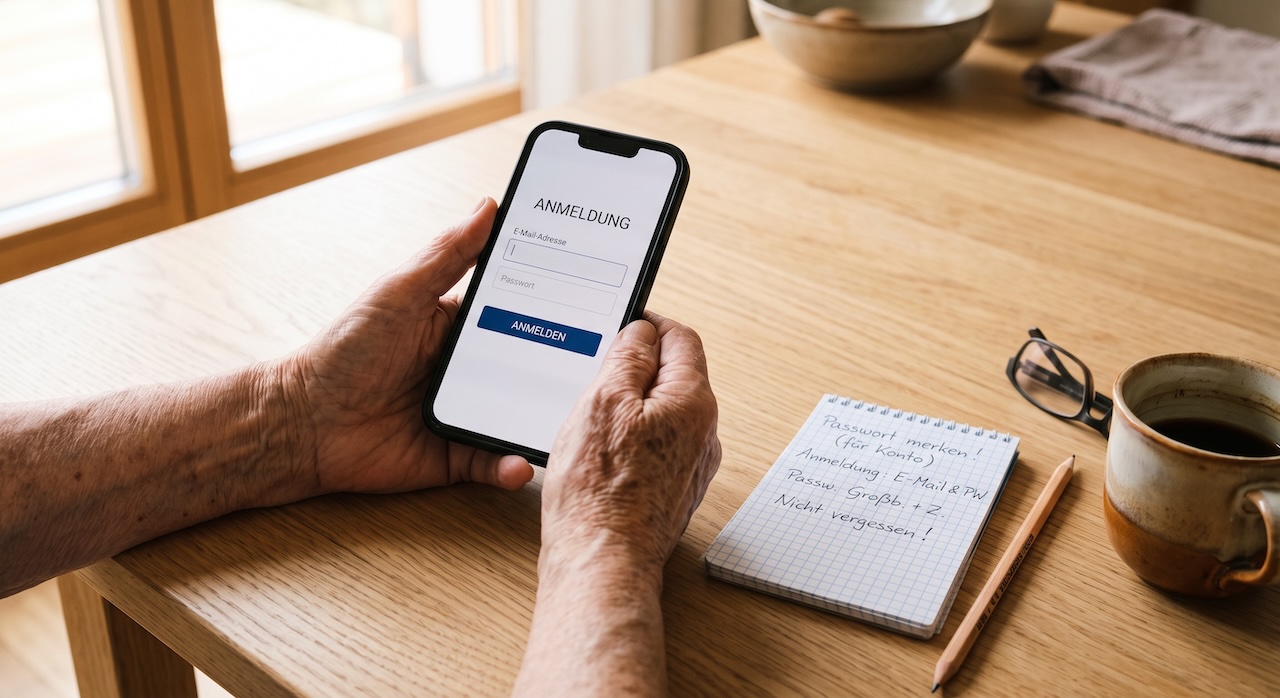
Du brauchst keine App und musst nichts installieren: ChatGPT läuft auf dem iPhone auch einfach im Browser. Diese Anleitung zeigt jeden Schritt mit einem Bild vom echten Bildschirm — vom Antippen des Safari-Symbols bis zur ersten Frage. Rechne mit zehn Minuten.




Kurz gesagt: Safari öffnen, chatgpt.com eingeben, oben rechts auf Anmelden tippen, E-Mail-Adresse eintragen, Passwort ausdenken, den Bestätigungscode aus der E-Mail abtippen — fertig. Alles kostenlos, ohne Kreditkarte.
✅ Das brauchst Du
- Ein iPhone mit Internetverbindung — WLAN oder Mobilfunk.
- Eine E-Mail-Adresse, auf die Du auch zugreifen kannst. Das ist der wichtigste Punkt: Du bekommst einen Bestätigungscode per E-Mail und musst ihn abrufen können.
- Ein Passwort, das Du Dir ausdenkst und aufschreibst. Nimm nicht dasselbe wie für Deine E-Mail.
- Etwa zehn Minuten Ruhe.
📱 Schritt für Schritt: ChatGPT im Safari einrichten
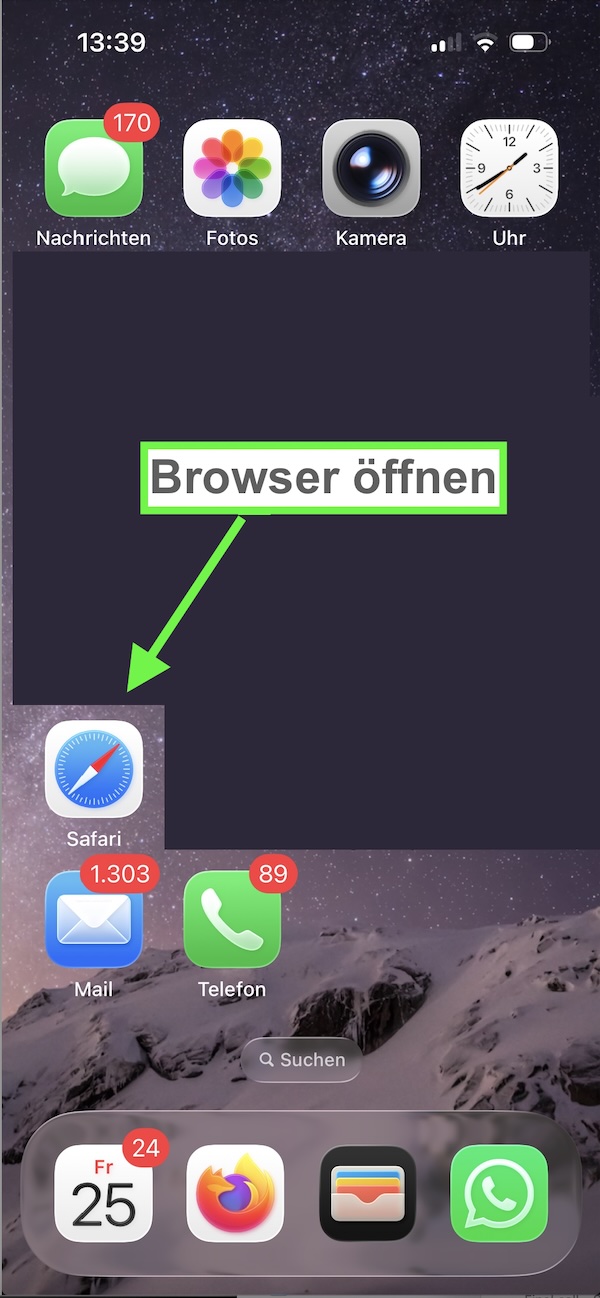
1Safari öffnen
Tippe auf dem Startbildschirm auf das blaue Kompass-Symbol. Das ist Safari, der Browser Deines iPhones. Falls Du ihn nicht findest: Wische auf dem Startbildschirm nach unten und tippe Safari in die Suche.
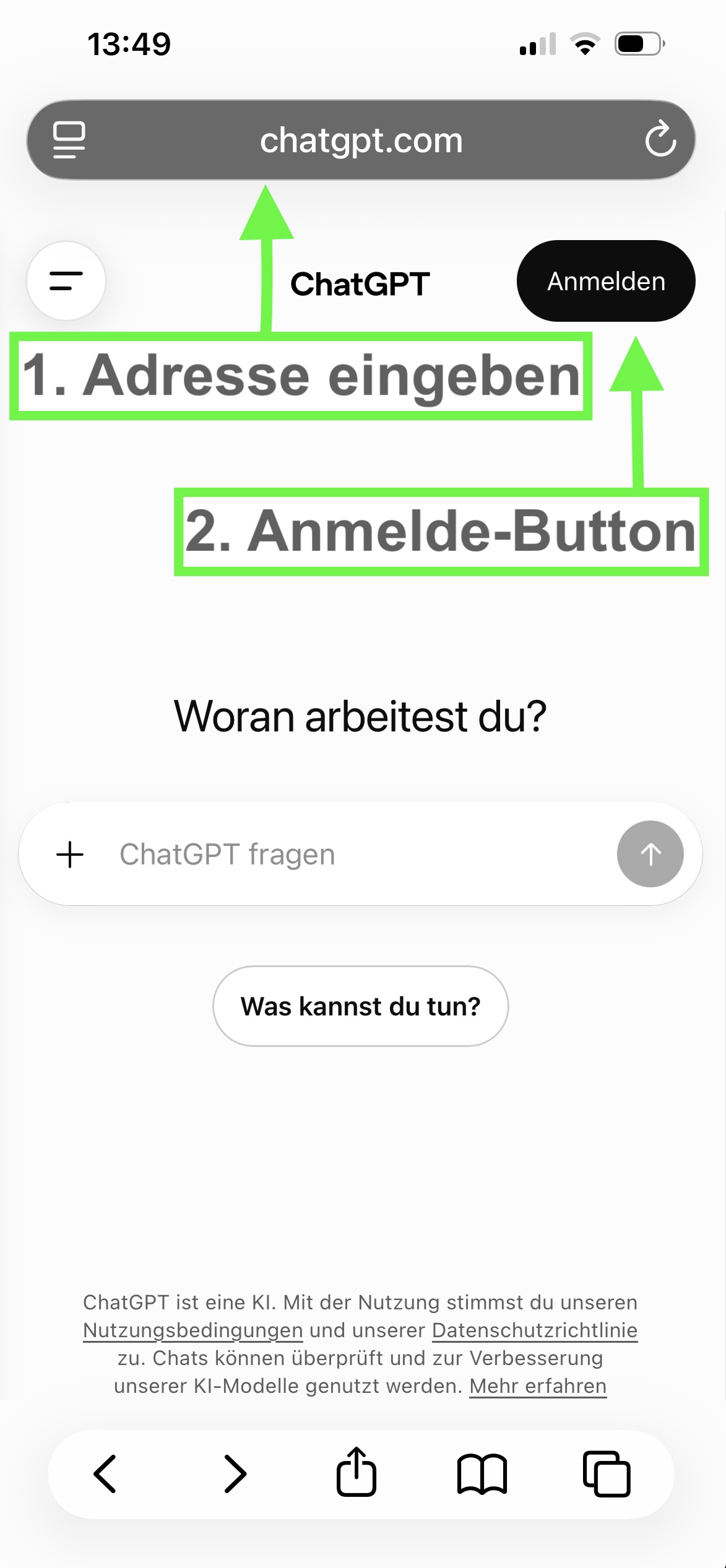
2chatgpt.com eingeben und auf Anmelden tippen
Tippe ganz oben in die Adresszeile und schreibe chatgpt.com — ohne www, ohne Punkt am Ende. Dann auf die blaue Taste Los auf der Tastatur. Die Seite öffnet sich. Oben rechts siehst Du einen schwarzen Knopf Anmelden. Den tippst Du an.
Du kannst ChatGPT zwar auch ohne Anmeldung ausprobieren — aber nur angemeldet bleiben Deine Unterhaltungen erhalten, und Du kannst Bilder und Dokumente hochladen.
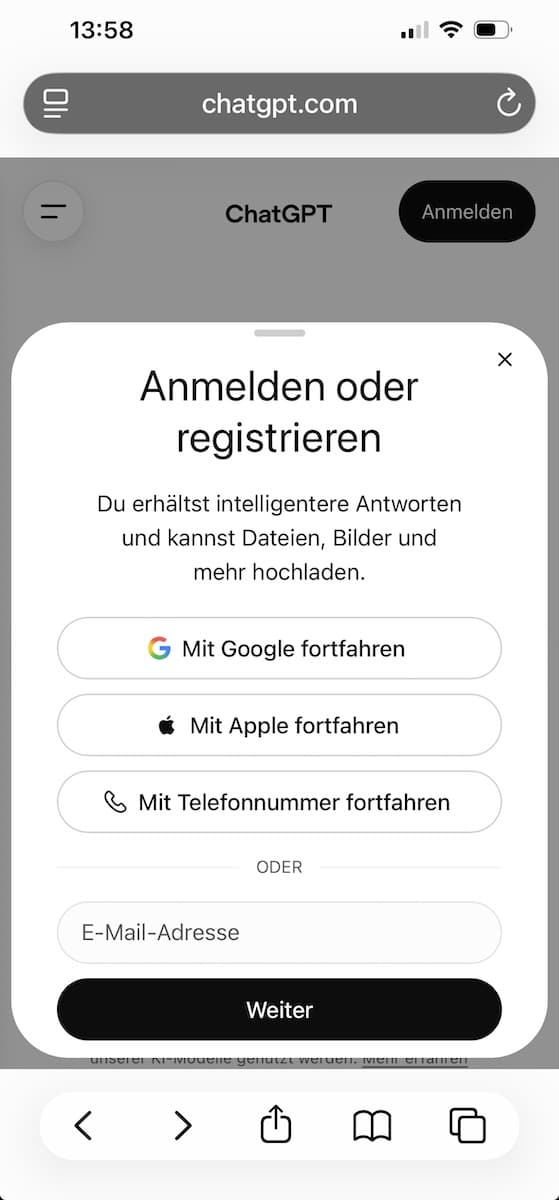
3E-Mail-Adresse wählen statt Google oder Apple
Jetzt schiebt sich ein Fenster hoch: Anmelden oder registrieren. Es bietet vier Wege an — Google, Apple, Telefonnummer oder E-Mail-Adresse.
Ich empfehle den Weg über die E-Mail-Adresse ganz unten. Warum? Weil Du dann ein eigenes Konto hast, das überall funktioniert — auch später am Computer oder auf einem anderen Gerät. Wer „Mit Apple fortfahren“ wählt, hängt an seinem iPhone fest.
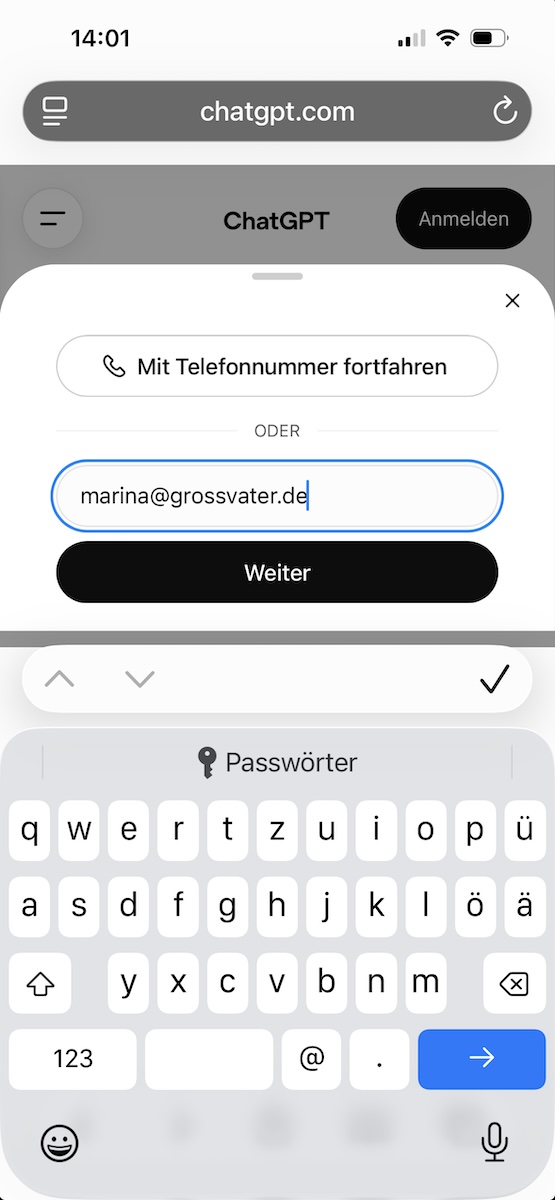
4E-Mail-Adresse eintippen
Tippe Deine E-Mail-Adresse in das Feld und dann auf Weiter. Achte auf das Klammeraffen-Zeichen @ und darauf, dass kein Leerzeichen hineinrutscht — das ist der häufigste Fehler.
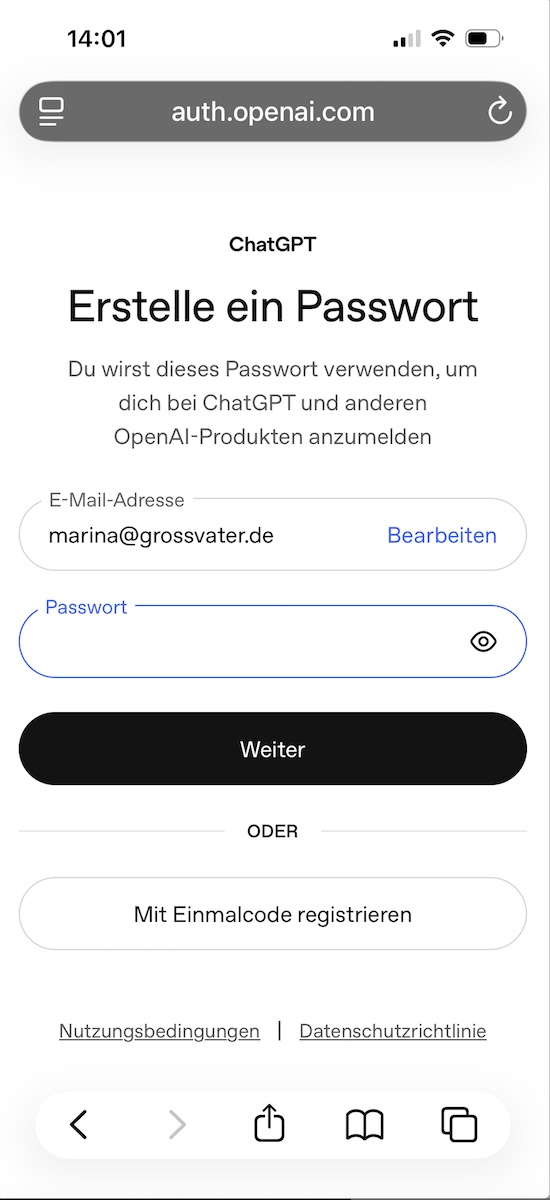
5Passwort ausdenken
Jetzt sollst Du ein Passwort festlegen. Denk Dir eines aus, das Du Dir merken kannst, und schreibe es auf einen Zettel, den Du gut verwahrst. Nimm nicht dasselbe Passwort wie für Dein E-Mail-Postfach.
Mit dem Auge-Symbol rechts im Feld kannst Du sichtbar machen, was Du gerade tippst — sehr hilfreich, wenn die Tasten klein sind.
Darunter steht noch Mit Einmalcode registrieren. Das geht auch ohne Passwort, dann brauchst Du aber bei jeder Anmeldung wieder eine E-Mail. Ich bleibe beim Passwort.
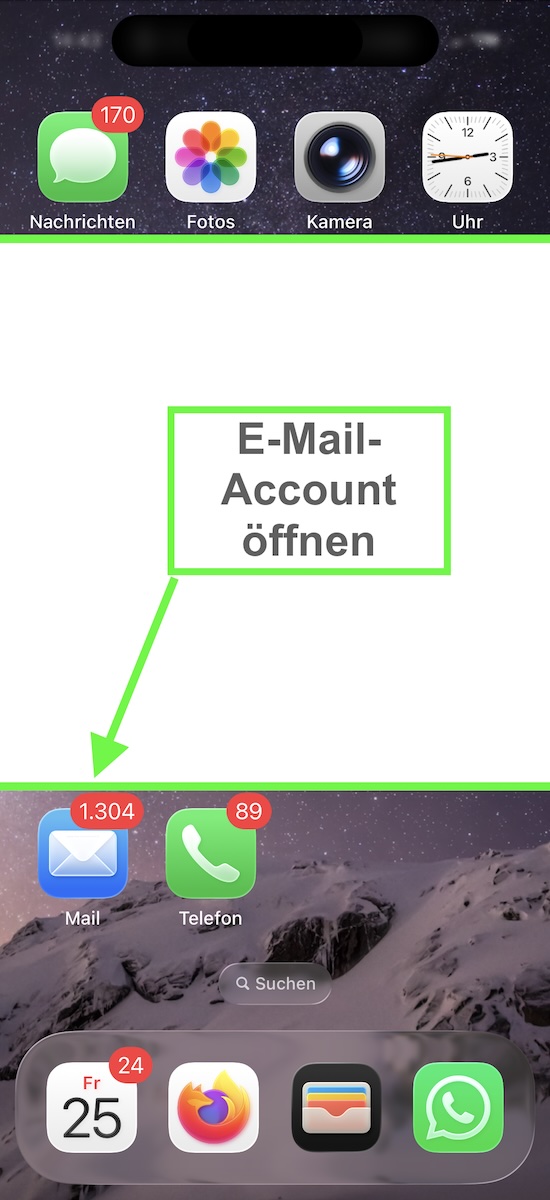
6E-Mail-Programm öffnen
ChatGPT schickt Dir jetzt eine E-Mail mit einem Bestätigungscode. Lass Safari einfach offen — Du kommst gleich zurück. Wische von unten nach oben, um zum Startbildschirm zu kommen, und öffne Dein Mail-Programm.
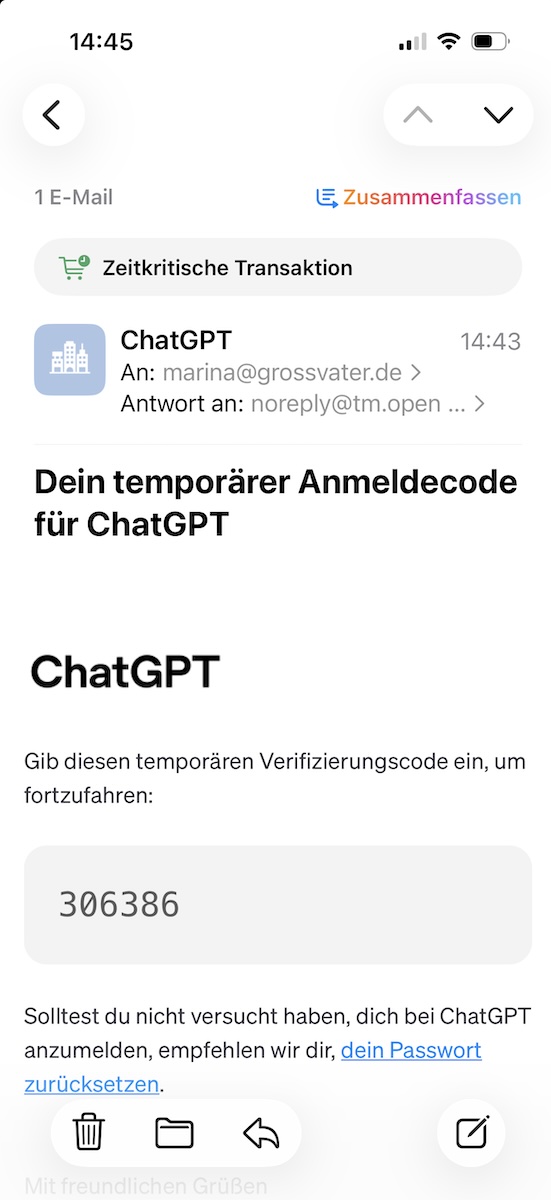
7Den sechsstelligen Code in der E-Mail finden
Die E-Mail kommt von ChatGPT und trägt den Betreff „Dein temporärer Anmeldecode für ChatGPT“. Darin steht eine sechsstellige Zahl. Merke sie Dir oder schreib sie auf.
Keine Mail da? Warte eine Minute und schau dann im Spam- oder Werbung-Ordner nach. Dort landet sie häufig.
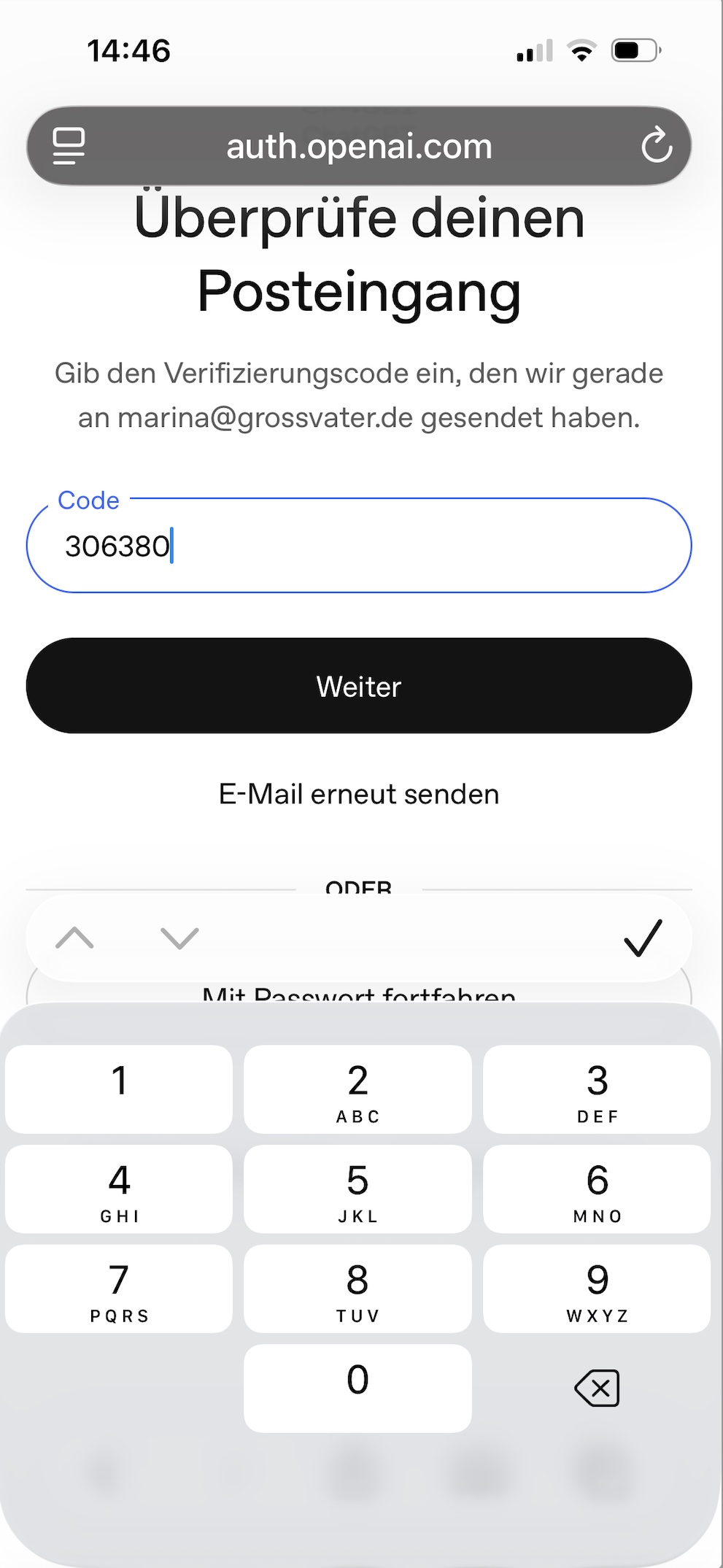
8Code in Safari eintippen
Zurück zu Safari — die Seite wartet schon auf Dich und heißt Überprüfe deinen Posteingang. Tippe die sechs Ziffern ein und dann auf Weiter. Der Code gilt nur wenige Minuten; wenn er abgelaufen ist, tippe einfach auf E-Mail erneut senden.
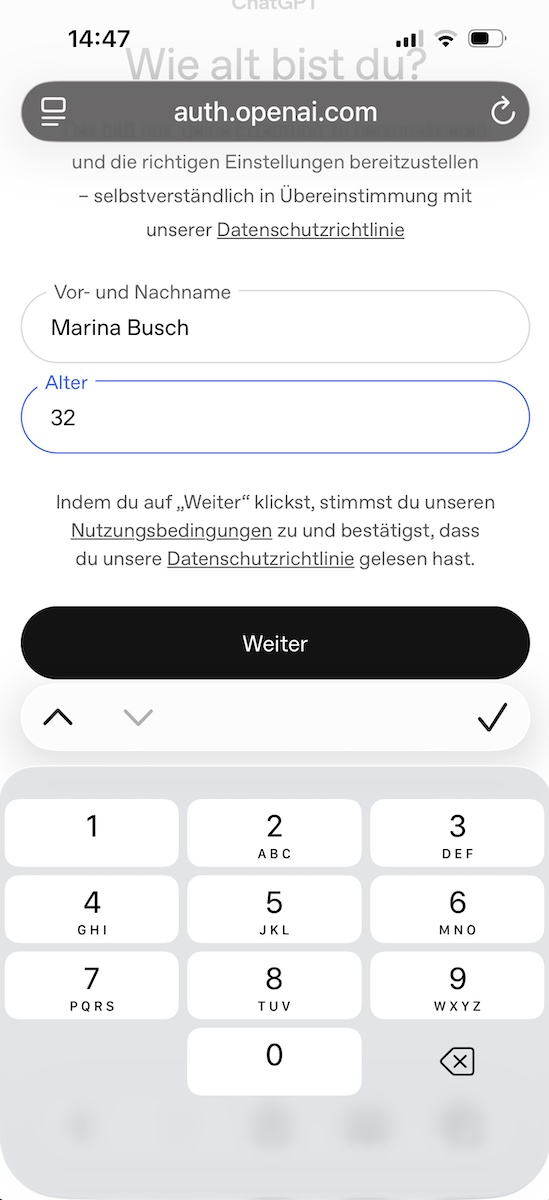
9Name und Alter angeben
Zum Schluss fragt ChatGPT nach Deinem Vor- und Nachnamen und nach Deinem Alter. Beim Namen genügt auch ein Vorname — er taucht später nur in der Anrede auf. Die Altersangabe ist Pflicht, weil ChatGPT erst ab 13 Jahren erlaubt ist.
Mit dem Tippen auf Weiter stimmst Du den Nutzungsbedingungen zu.
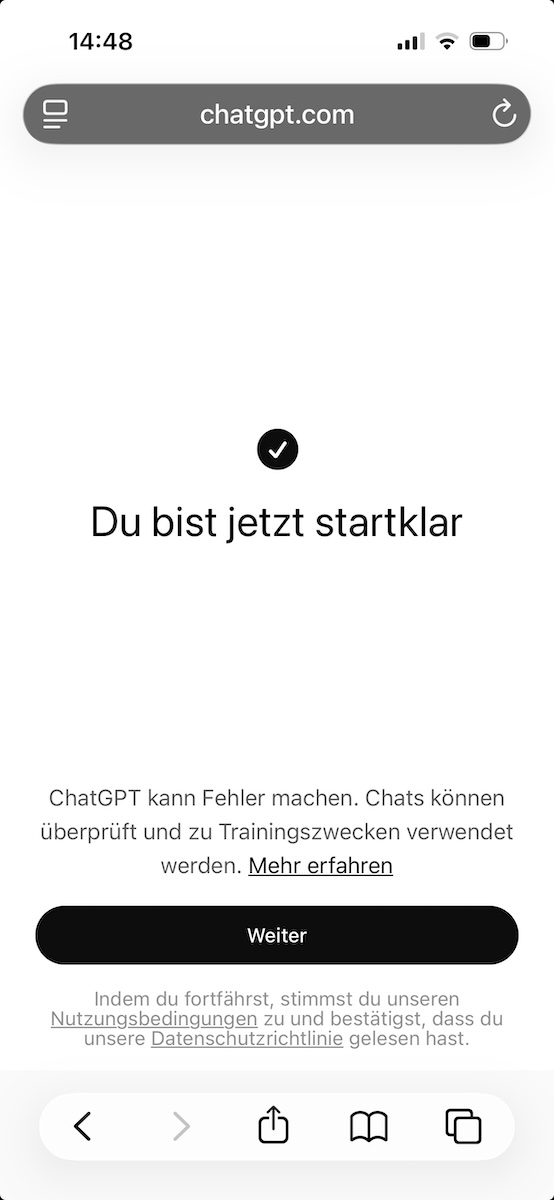
10Fertig — und die erste Frage
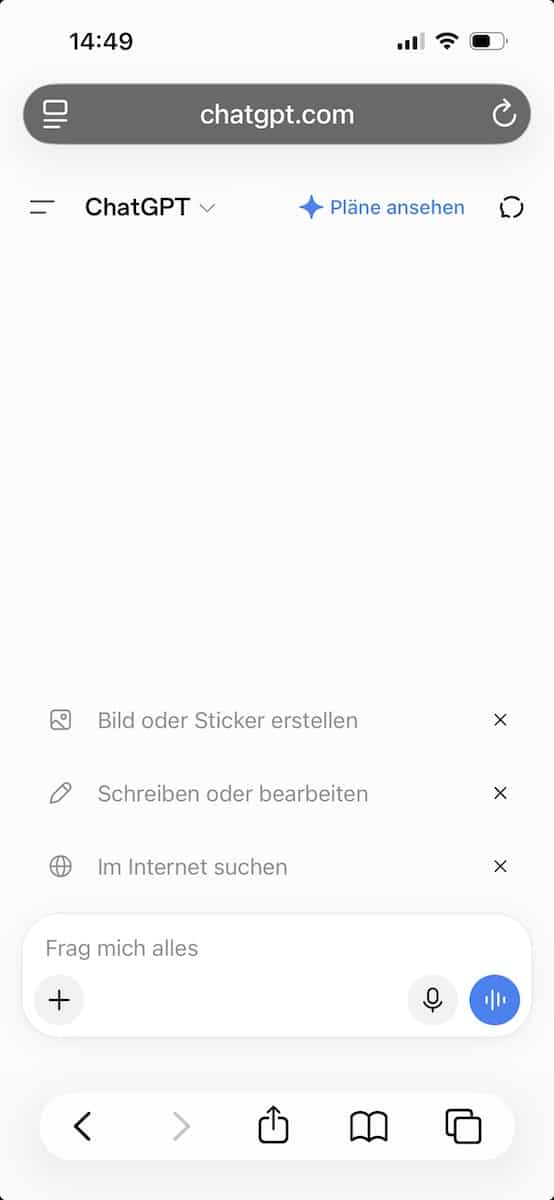
Es erscheint Du bist jetzt startklar. Tippe auf Weiter, und Du landest bei ChatGPT. Ganz unten siehst Du ein Feld mit der Aufforderung Frag mich alles.
Probier gleich etwas aus. Zum Beispiel: „Schreib mir einen kurzen Glückwunsch zum 80. Geburtstag meiner Schwester.“ Oder: „Erklär mir in einfachen Worten, was eine Patientenverfügung ist.“
🛟 Wenn etwas klemmt
- Die E-Mail kommt nicht an. Erst im Spam-Ordner nachsehen. Hilft das nicht, auf E-Mail erneut senden tippen. Und prüfe, ob Du Dich bei der Adresse vertippt hast.
- Der Code wird nicht angenommen. Meist ist er abgelaufen — einfach einen neuen anfordern. Und achte darauf, dass keine Leerzeichen mitkopiert wurden.
- Passwort vergessen. Auf der Anmeldeseite gibt es „Passwort vergessen“. Du bekommst dann wieder eine E-Mail. Deshalb ist der Zugang zum Postfach so wichtig.
- Es wird ein Bezahl-Angebot eingeblendet. Du kannst es wegtippen. Die kostenlose Version reicht für alles, was wir hier machen.
📲 Lieber die App statt des Browsers?
Es gibt ChatGPT auch als App aus dem App Store. Der Vorteil: ein eigenes Symbol auf dem Startbildschirm und Spracheingabe per Knopfdruck. Die Anmeldung läuft danach genauso ab wie hier beschrieben — dieselben Fenster, dieselben Schritte.
Ein Zwischenweg ohne App: In Safari unten auf das Teilen-Symbol tippen und Zum Home-Bildschirm wählen. Dann hast Du auch ein Symbol auf dem Startbildschirm — ohne etwas zu installieren.
❓ Häufige Fragen
Kostet ChatGPT etwas?
Nein. Die Anmeldung und die normale Nutzung sind kostenlos, und es wird keine Kreditkarte verlangt. Es gibt ein Bezahl-Abo mit zusätzlichen Funktionen — für den Einstieg brauchst Du das nicht.
Muss ich meine Telefonnummer angeben?
Nein. Die Telefonnummer ist nur einer von mehreren Wegen. Mit der E-Mail-Adresse geht es genauso, und dafür habe ich mich in dieser Anleitung entschieden.
Was ist der Unterschied zwischen Browser und App?
Inhaltlich keiner — es ist dasselbe ChatGPT mit denselben Antworten. Die App hat ein eigenes Symbol auf dem Startbildschirm und etwas bequemere Spracheingabe. Im Browser musst Du nichts installieren.
Kann ich mein Konto später auch am Computer nutzen?
Ja, und genau deshalb empfehle ich die Anmeldung per E-Mail-Adresse. Du meldest Dich am Computer mit derselben Adresse und demselben Passwort an und findest dort all Deine Unterhaltungen wieder.
Sieht ChatGPT meine E-Mails oder Fotos?
Nein. ChatGPT sieht nur das, was Du selbst ins Eingabefeld schreibst oder bewusst hochlädst. Auf Dein Postfach oder Deine Fotos hat es keinen Zugriff.
Was sollte ich ChatGPT nicht erzählen?
Keine Passwörter, keine Bankdaten, keine Versicherungsnummern und keine Krankheitsbefunde mit Namen. Bei allem Wichtigen — Gesundheit, Recht, Geld — gilt: die Antwort ist ein Anhaltspunkt, kein Ersatz für einen Fachmann.
Wie es weitergeht
Jetzt, wo das Konto steht, lohnt sich ein Blick auf die Seite Erste Schritte mit KI — dort stehen sieben Beispiele zum Ausprobieren. Und wer lieber auf Papier mitliest: Das Heft zum Ausdrucken gibt es kostenlos auf der Übersichtsseite.
Alle Bildschirmfotos stammen von einem iPhone, aufgenommen im September 2026. ChatGPT ändert sein Aussehen gelegentlich — die Reihenfolge der Schritte bleibt aber dieselbe. Inhalt auf Richtigkeit überprüft am 25. September 2026.