




📋 Inhalt dieser Seite
📱 Digitales für Großeltern: Diese Seite ist die zentrale iPhone-Übersicht. Weitere digitale Themen findest Du im Digital-Hub — von WhatsApp bis Skype.
Kurz gesagt: Das iPhone eignet sich für Späteinsteiger vor allem aus drei Gründen: Alle Modelle werden gleich bedient, auch fünf bis sieben Jahre alte Geräte bekommen noch aktuelle Software, und die Bedienungshilfen für größere Schrift, lauteren Ton und Vorlesefunktion sind ab Werk eingebaut. Dagegen steht der höhere Preis. Diese Seite ist die zentrale Übersicht mit acht ausführlichen Anleitungen – von den ersten Schritten über Telefonieren und Kontakte bis zu WLAN, Apple-ID und den seniorengerechten Einstellungen.
 Sprachmemos auf dem iPhoneAufnehmen mit einem Tipp, sinnvoll benennen, kürzen und an die Familie schicken: Die Sprachmemos-App auf.8 Min. Lesezeit→
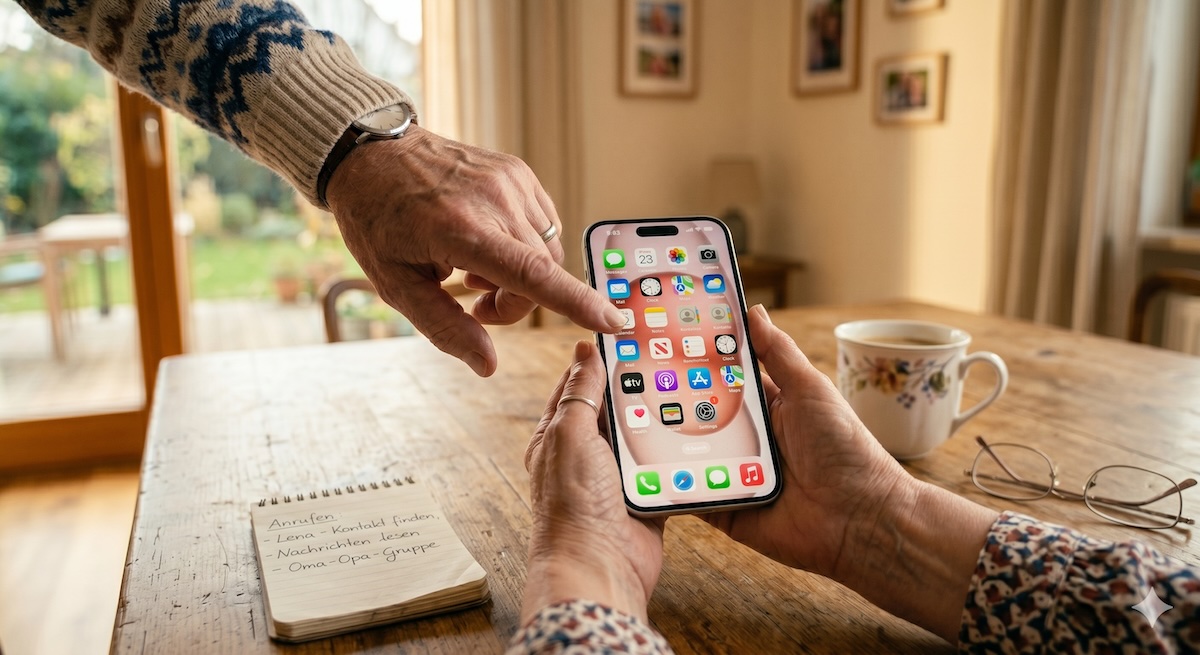
 Apple-ID und iCloudApple-ID und iCloud anlegen: Was die Apple-ID ist, warum Du sie brauchst und wie Du sie Schritt für.11 Min. Lesezeit→
 Mit dem iPhone Kontakte anlegen und verwaltenKontakte auf dem iPhone anlegen, bearbeiten, suchen und teilen — Schritt für Schritt mit Bildern.8 Min. Lesezeit→
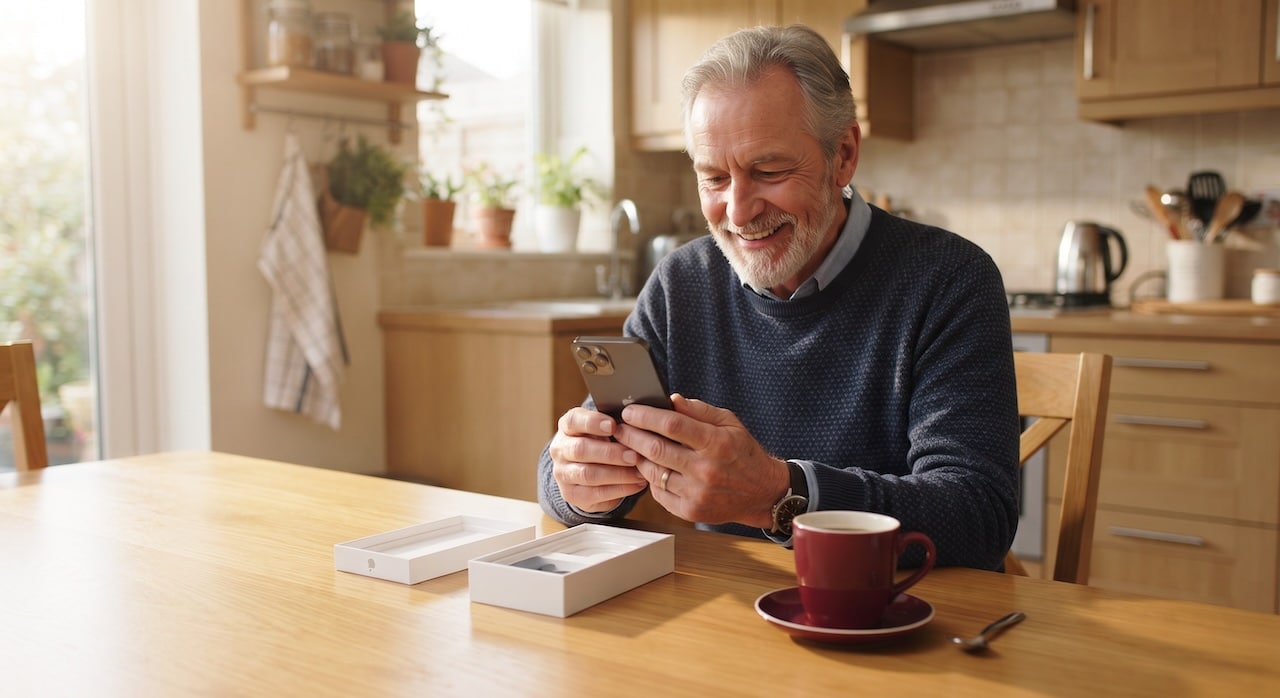 Erste Schritte mit dem iPhoneErste Schritte mit dem iPhone: Bedienelemente, SIM-Karte einlegen, Ein- und Ausschalten und nützliches.12 Min. Lesezeit→
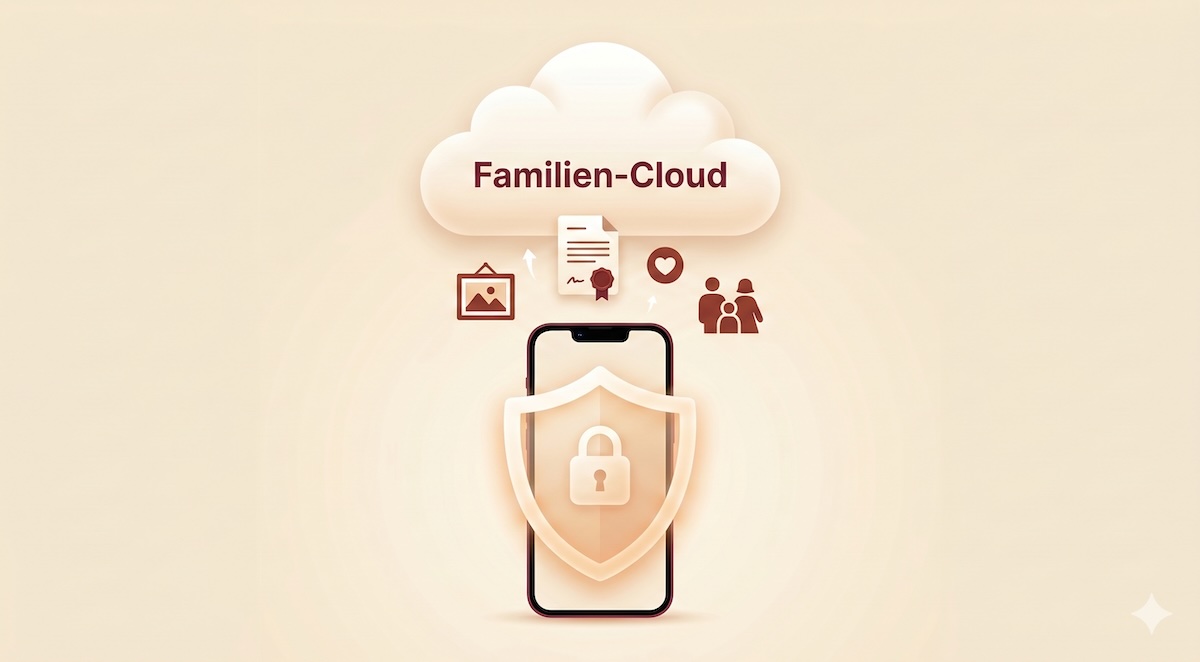 Daten schützen, sichern und wiederherstelleniPhone-Daten schützen und sichern: SIM-PIN und Codesperre ändern, Zwei-Faktor-Authentifizierung und.10 Min. Lesezeit→
 Mit dem iPhone telefonierenAnrufen, Voicemail, Lautstärke, WLAN-Anrufe: Telefonieren mit dem iPhone Schritt für Schritt erklärt —.18 Min. Lesezeit→
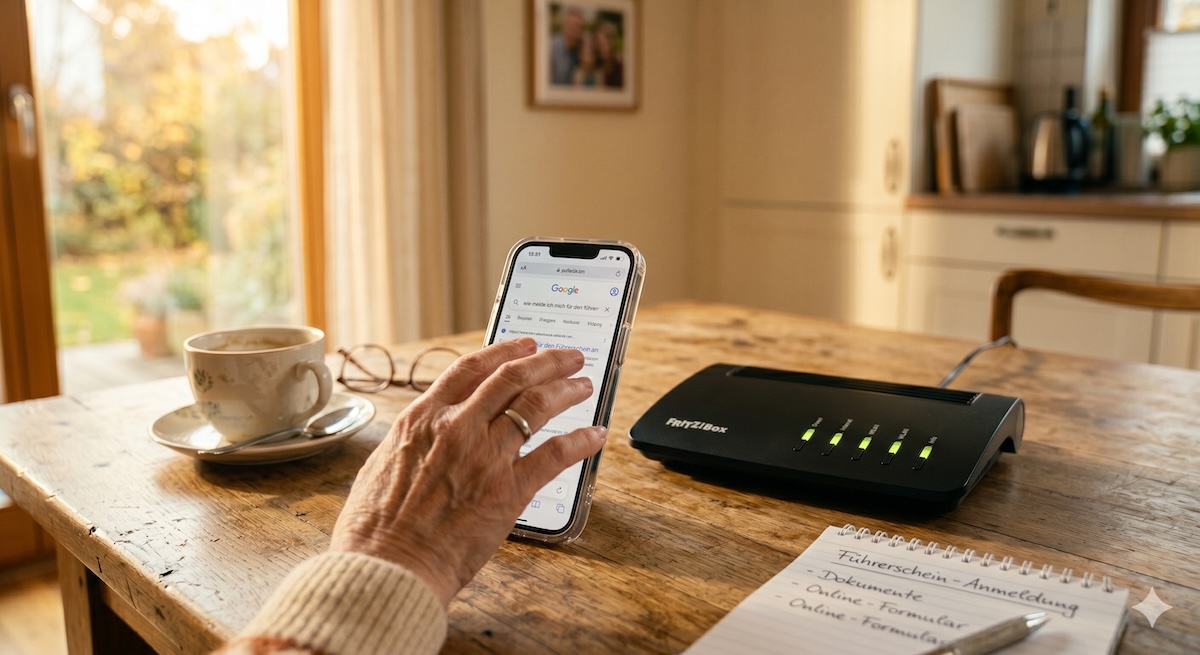 iPhone mit Internet und WLAN verbindenSchritt für Schritt: iPhone mit WLAN verbinden, Safari nutzen, mobile Daten im Griff behalten — die.16 Min. Lesezeit→
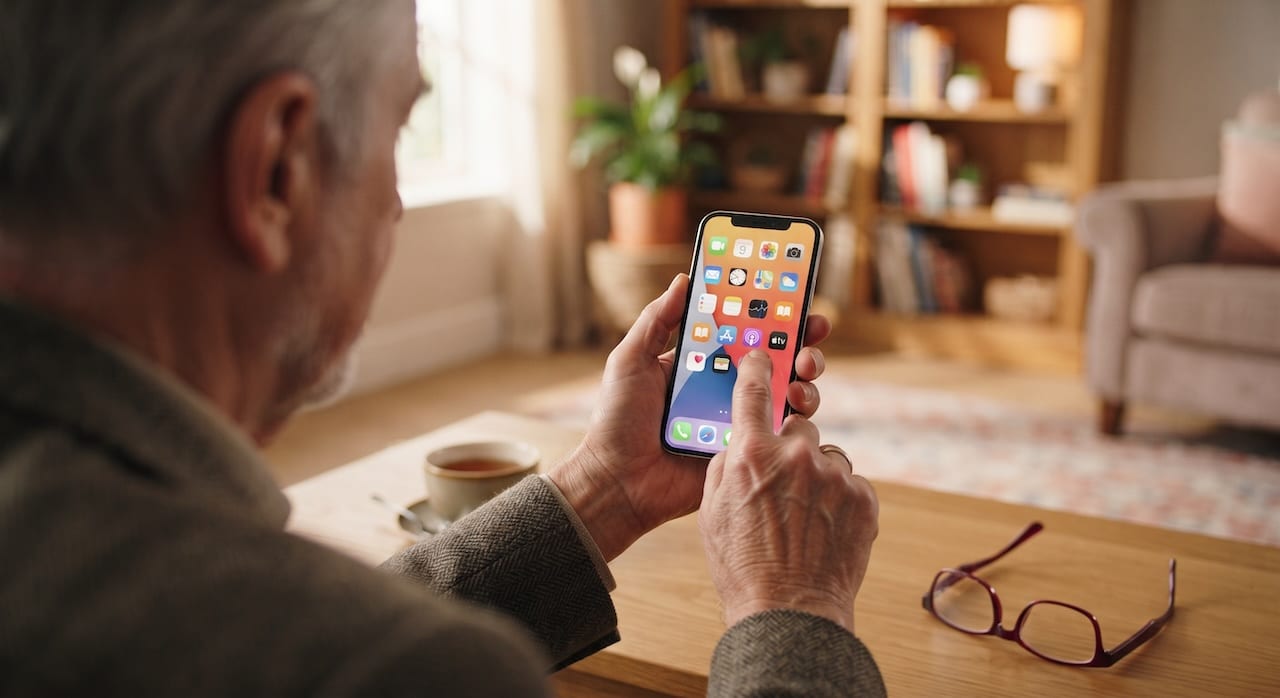 Die Standard-Apps auf dem iPhoneWelche Apps sind schon auf dem iPhone — und wofür braucht man sie?12 Min. Lesezeit→
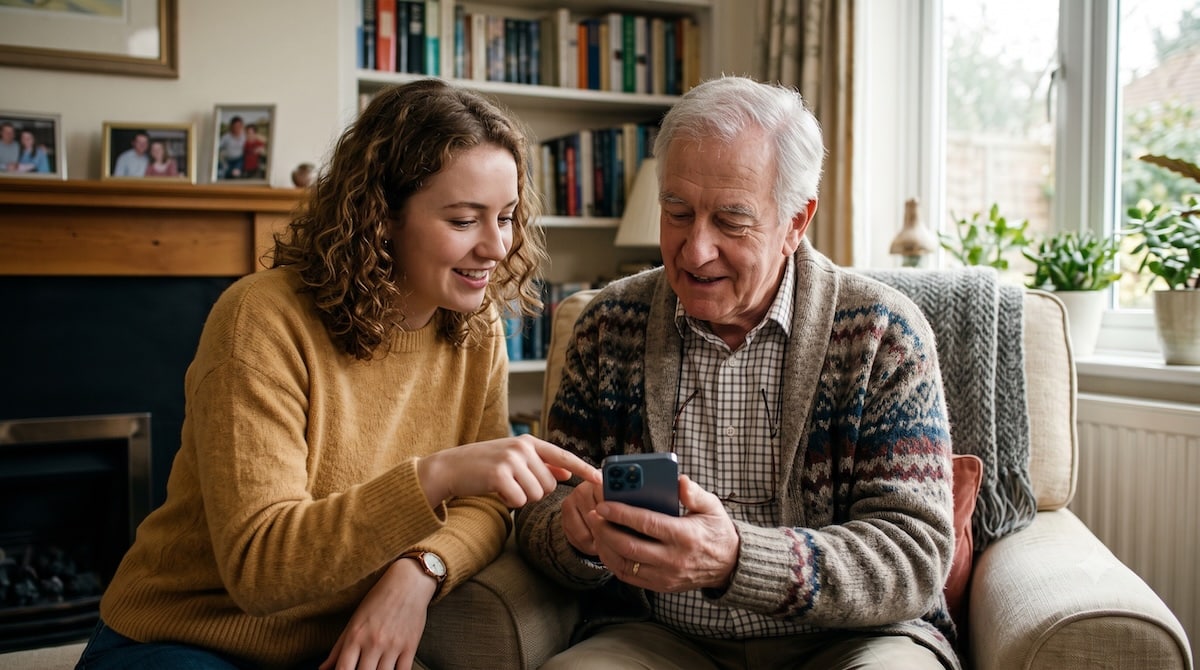 iPhone für Senioren einrichtenGrößere Schrift, lauter Klingelton, Notruf & mehr: So richtest Du das iPhone seniorengerecht ein — alle wichtigen Einstellungen Schritt für Schritt.12 Min. Lesezeit→
iPhone-Anleitung für Anfänger & Senioren — Schritt für Schritt
Ein neues iPhone ist eine wundervolle Sache — aber für Anfänger und Senioren oft auch ein kleiner Schock: Wo ist die Einschalttaste? Was bedeuten all diese Symbole? Wie telefoniere ich überhaupt damit?
Als Großvater von fünf Enkelkindern kenne ich diese Fragen gut. Vor einigen Jahren stand ich selbst vor meinem ersten iPhone und fragte mich: „Wo ist die Tastatur?“. Heute nutze ich es täglich für WhatsApp, Fotos, Telefonate und das Internet. Mein Fazit: Wer das iPhone einmal verstanden hat, will nichts anderes mehr.
Auf dieser Seite findest Du eine komplette iPhone-Anleitung — bewusst für Einsteiger geschrieben, ohne unnötiges Fachchinesisch. Schritt für Schritt führen wir Dich durch alle wichtigen Bereiche:
- 🆕 Erste Schritte — vom Auspacken bis zur ersten Nutzung
- 👴 Seniorengerechte Einstellungen — größere Schrift, lauterer Ton
- 📲 Standard-Apps — was kann mein iPhone von Haus aus?
- 📞 Telefonieren — der Klassiker
- 📇 Kontakte verwalten — ohne Verwechslungen
- 🌐 Internet & WLAN — Verbindung herstellen
- ☁️ Apple ID & iCloud — was steckt dahinter?
- 🔒 Daten sichern — niemals Fotos verlieren!
- 🎙️ Sprachmemos — Stimmen und Gespräche aufnehmen
Tipp: Diese Übersicht ist Dein Einstiegspunkt. Klicke auf das Thema, das Dich interessiert — und Du landest auf einer detaillierten Schritt-für-Schritt-Anleitung.
Warum gerade ein iPhone für Senioren?
Die Frage „iPhone oder Android?“ stellen sich viele Senioren. Die ehrliche Antwort: Beide Systeme sind gut. Aber für Späteinsteiger hat das iPhone einige wichtige Vorteile:
- ✅ Einheitliche Bedienung — alle iPhones funktionieren gleich
- ✅ Lange Updates — auch 5-7 Jahre alte iPhones bekommen aktuelle Software
- ✅ Hohe Datensicherheit — Apple ist strenger als Google bei Apps
- ✅ Einfache Verbindung mit anderen Apple-Geräten (z.B. Apple Watch, iPad)
- ✅ Sehr stabile App-Qualität — weniger Abstürze als bei vielen Android-Geräten
- ✅ Einfache Bedienungshilfen für Senioren (größere Schrift, lauter Ton, Vorlesefunktion)
Wo das iPhone Schwächen hat:
- 💰 Höherer Preis als viele Android-Geräte
- 🔌 Eigene Anschlüsse (lange Zeit Lightning, jetzt USB-C)
- 🏪 Apps nur über App Store — etwas weniger Auswahl als bei Android
💡 Opa-Tipp: Wenn jemand in Deiner Familie ein iPhone hat (Kinder, Enkel) — nimm auch eins! Dann könnt Ihr Euch gegenseitig helfen, Fotos teilen und Funktionen wie FaceTime nutzen. Familiäre „Tech-Hilfe“ funktioniert immer am besten, wenn alle das gleiche Betriebssystem haben.
Aus meinem Großvater-Leben
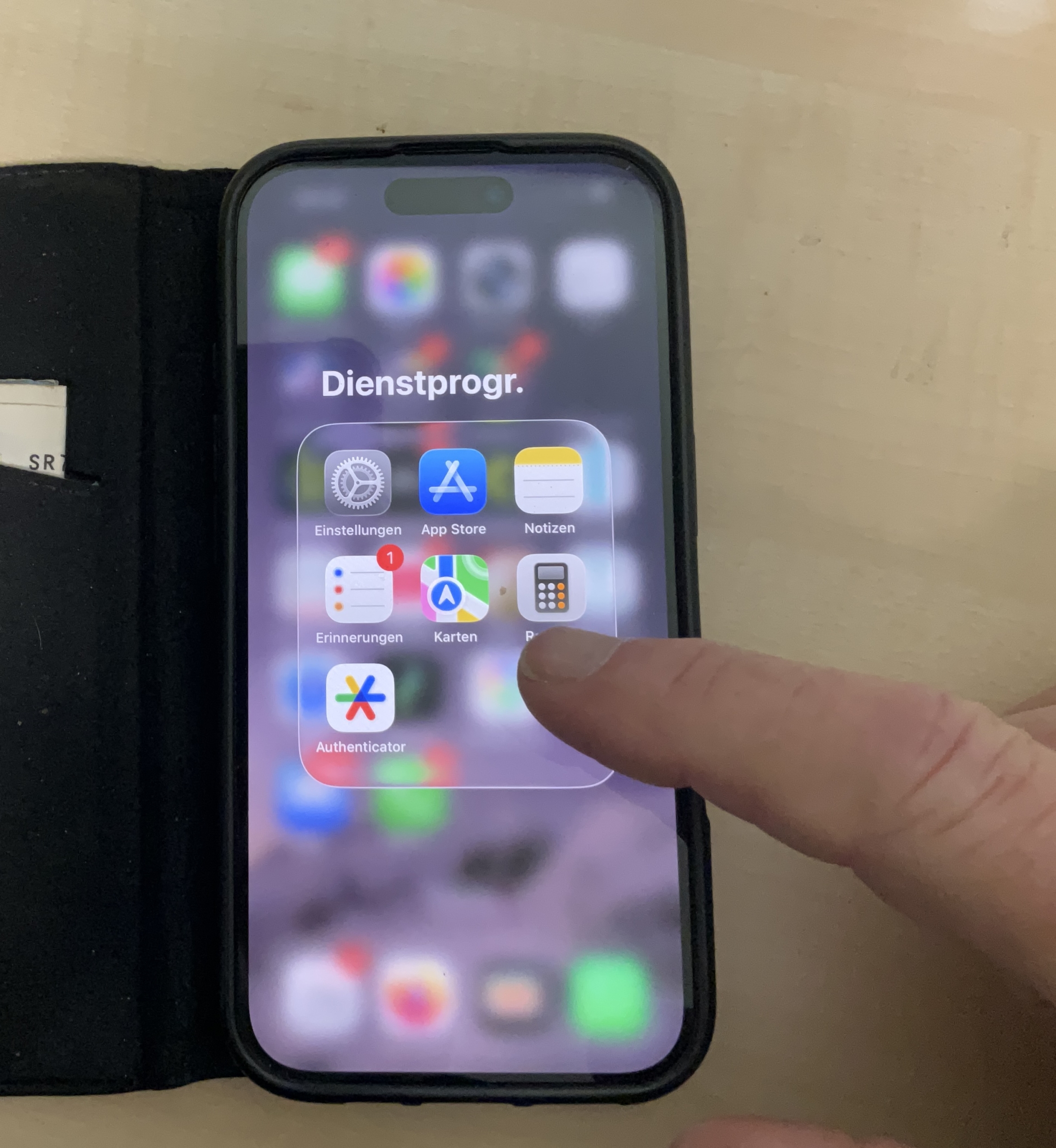
Warum ich diese Anleitung geschrieben habe
Es gab zwei Gründe, warum ich angefangen habe, eine iPhone-Anleitung für Senioren zu schreiben.
Der erste war die Corona-Zeit. Damals konnte ich nur über Videotelefonie mit meinen Enkeln in Kontakt bleiben — das iPhone wurde plötzlich zur wichtigsten Brücke in unserer Familie. Diese Erfahrung hat mir gezeigt: Wer das iPhone beherrscht, bleibt verbunden.
Der zweite Grund war mein Nachbar. Er ist fünf Jahre älter als ich und hat sich nachweislich schwer damit getan, sich auf seinem neuen iPhone zurechtzufinden. Da war mir klar: Es braucht eine Anleitung, die wirklich für Senioren gemacht ist — geduldig, ohne Fachchinesisch, Schritt für Schritt.
📱 iPhone-Aufbau & wichtige Knöpfe
Schauen wir uns das iPhone einmal von außen an. Es hat erstaunlich wenig Knöpfe — die meiste Bedienung läuft über den Bildschirm. Aber die paar Knöpfe, die da sind, sind wichtig zu kennen.
| Knopf / Element | Funktion |
|---|---|
| Seitentaste (rechts oben) | Ein/Aus, Sperren, Siri aktivieren |
| Lautstärke-Tasten (links) | Lauter / Leiser |
| Stummschalter (links oben) | Klingelton an/aus (rote Markierung = stumm) |
| Bildschirm (Touch) | Hauptbedienung — tippen, wischen |
| Anschluss unten | USB-C (neuere) oder Lightning (ältere) — Laden + Kopfhörer |
| Kameras (hinten) | Fotos & Videos |
| Front-Kamera (oben am Bildschirm) | Selfies & FaceTime |
Home-Button — gibt es nicht mehr!
Wichtig zu wissen: Neuere iPhones haben keinen Home-Button mehr (also keinen runden Knopf unten am Bildschirm). Stattdessen wird per Wischgeste vom unteren Bildschirmrand nach oben „nach Hause“ gewischt. Das wirkt am Anfang ungewohnt — wird aber schnell zur Routine. Falls Du ein älteres iPhone (z.B. iPhone SE, iPhone 8) hast — keine Sorge, der Home-Button funktioniert dort noch ganz normal.
📚 Die 8 wichtigsten iPhone-Themen im Detail
Auf dieser Übersicht findest Du alle Themen. Für jedes haben wir eine eigene, ausführliche Schritt-für-Schritt-Anleitung mit Bildern erstellt. Klicke einfach auf das Thema, das Dich gerade interessiert:
👆 Die wichtigsten Wischgesten am iPhone
Anders als alte Tasten-Handys wird das iPhone hauptsächlich durch Wischen und Tippen bedient. Hier die wichtigsten Gesten, die Du kennen solltest:
| Geste | Was sie macht |
|---|---|
| 👆 Einfaches Tippen | App öffnen, Knopf drücken, Link folgen |
| 👆👆 Doppeltippen | Foto vergrößern, Wort markieren |
| ✋ Langes Drücken | Menü öffnen (3D Touch), App löschen |
| ↕️ Hoch/Runter wischen | Auf Seiten scrollen |
| ↔️ Links/Rechts wischen | Zwischen Home-Bildschirmen wechseln, Fotos durchblättern |
| ⬆️ Vom unteren Rand nach oben wischen | Zum Home-Bildschirm (ersetzt Home-Button bei neuen iPhones) |
| ⬇️ Vom oberen Rand nach unten wischen | Mitteilungen anzeigen |
| 👌 Zwei Finger zusammen/auseinander | Vergrößern (Zoomen) und Verkleinern |
💡 Opa-Tipp: Übe die Wischgesten bewusst in den ersten Tagen. Nimm Dir 5 Minuten pro Geste und probiere sie aus. Nach 1 Woche wirst Du die Gesten automatisch nutzen — und das iPhone fühlt sich gleich viel natürlicher an.
💡 Goldene Tipps für iPhone-Anfänger
Aus jahrelanger Erfahrung mit eigenen Lernkurven und denen meiner Enkel — diese 10 Tipps ersparen Dir viele Fragezeichen:
- Hülle und Panzerglas zuerst kaufen — schützt vor teuren Reparaturen
- Mit dem Apple-Support befreunden — die Hotline ist gratis und sehr hilfreich
- Apple ID gut aufbewahren — Passwort am besten aufschreiben und sicher verstauen
- iCloud-Backup aktivieren — Deine Fotos und Daten sind sicher
- Bedienungshilfen nutzen — größere Schrift, lautere Klingel, Vorlesefunktion
- Updates immer machen — bessere Sicherheit, mehr Funktionen
- Siri ausprobieren — „Hey Siri, ruf Maria an“ funktioniert wirklich
- Bei Verkäufer „iPhone konfigurieren“ lassen — sparst Dir die ersten Hürden
- Nicht zu viele Apps installieren — am Anfang reichen die Standard-Apps
- Mit Familie zusammen lernen — Enkel zeigen oft die besten Tricks!
⚠️ 5 typische Anfänger-Fehler vermeiden
Diese Fehler machen fast alle iPhone-Anfänger — Du musst sie nicht wiederholen:
❌ Fehler 1: Apple ID nicht aufschreiben
Die Apple ID (E-Mail + Passwort) wird beim Einrichten erstellt. Ohne Apple ID läuft NICHTS auf dem iPhone. Lösung: Apple ID auf Papier schreiben, sicher verstauen — sonst stehst Du bei jeder Frage vor einem Berg!
❌ Fehler 2: Updates ignorieren
Wenn das iPhone „neues Update verfügbar“ meldet — bitte machen! Updates schließen Sicherheitslücken. Lösung: Updates über Nacht laufen lassen, wenn das iPhone am Strom hängt.
❌ Fehler 3: Kein iCloud-Backup
Verlorenes iPhone = verlorene Fotos? Nein, wenn iCloud-Backup an ist! Lösung: Einmal aktivieren, danach läuft es automatisch.
❌ Fehler 4: Zu viele Apps installieren
Anfänger laden oft 50+ Apps und verlieren den Überblick. Lösung: Mit den Standard-Apps anfangen, später gezielt ergänzen.
❌ Fehler 5: Phishing-SMS / Phishing-E-Mails
„Ihr Paket wurde nicht zugestellt — klicken Sie hier!“ — solche Nachrichten sind Betrug. Lösung: NIE auf Links in unbekannten SMS oder E-Mails klicken. Im Zweifel: Familie fragen oder löschen!
🆘 Wo gibt’s Hilfe, wenn’s nicht weitergeht?
Auch der beste Ratgeber kann nicht alle Fragen beantworten. Wenn Du bei einem Problem nicht weiterkommst, hier 5 verlässliche Hilfsquellen:
| Hilfsquelle | Wofür ideal? |
|---|---|
| 📞 Apple-Support Hotline | Kostenlos, sehr geduldig (0800-6645451) |
| 🏪 Apple Store / Genius Bar | Persönliche Hilfe vor Ort, Termin nötig |
| 👨👩👧 Familie / Enkelkinder | Schnellste und liebevollste Hilfe — meist gratis! |
| 📚 Senioren-Computer-Kurse | VHS bieten oft günstige iPhone-Kurse |
| 🌐 Diese Seite (grossvater.de) | Alle 8 Themen-Seiten oben — gerne speichern! |
💡 Mein Lieblingstipp: Frag Deine Enkelkinder! Sie sind mit iPhones aufgewachsen, finden Lösungen blitzschnell — und freuen sich, wenn Oma oder Opa was von ihnen lernen will. Das stärkt die Beziehung und Du bekommst die beste, kostenlose Beratung der Welt.
❓ Häufige Fragen zur iPhone-Anleitung
Welches iPhone ist für Senioren am besten geeignet?
Für die meisten Senioren ist das aktuelle iPhone (oder ein 1-2 Jahre altes Modell) die beste Wahl — alle iPhones lassen sich seniorengerecht einrichten. Wichtiger als das genaue Modell ist: Hülle + Panzerglas zum Schutz, ausreichend Speicher (mindestens 128 GB), und WLAN zuhause. Älter als 5 Jahre sollte das iPhone nicht sein — wegen Software-Updates.
Wie schalte ich mein iPhone ein?
Drücke die Seitentaste (rechts oben am iPhone) für 3-5 Sekunden, bis das Apple-Logo erscheint. Loslassen und warten — das Hochfahren dauert ca. 20-30 Sekunden. Wenn das iPhone nicht reagiert: aufladen für 10 Minuten und nochmal versuchen.
Brauche ich eine Apple ID zum iPhone-Nutzen?
Ja, ohne Apple ID kannst Du das iPhone nicht voll nutzen. Du brauchst sie für: App-Store, iCloud, FaceTime, iMessage. Die Apple ID wird mit Deiner E-Mail-Adresse und einem Passwort erstellt — kostenlos. Wichtig: E-Mail und Passwort aufschreiben und sicher verstauen!
Wie kann ich mein iPhone seniorengerecht einrichten?
Es gibt mehrere Optionen: 1) Schrift vergrößern (Einstellungen → Anzeige & Helligkeit → Textgröße), 2) Klingel lauter stellen (Einstellungen → Töne), 3) Vorlesefunktion aktivieren, 4) Bedienungshilfen einschalten (Einstellungen → Bedienungshilfen). Detaillierte Anleitung auf unserer Seite „iPhone seniorengerecht einrichten“.
Welche Standard-Apps sind auf dem iPhone vorinstalliert?
Apple installiert ca. 30 Apps von Haus aus, darunter: Telefon, Nachrichten, Mail, Safari, Kamera, Fotos, Karten, Wetter, Uhr, Kalender, Notizen, Rechner, Kompass, Erinnerungen, App Store, FaceTime, Einstellungen. Detaillierte Übersicht auf unserer Seite „Standard-Apps“.
Wie verbinde ich mein iPhone mit dem WLAN?
Gehe zu Einstellungen → WLAN → wähle Dein WLAN-Netzwerk aus der Liste → gib das WLAN-Passwort ein → fertig. Das iPhone merkt sich das Passwort und verbindet sich künftig automatisch. Detaillierte Anleitung auf unserer Seite „Internet & WLAN“.
Was kostet ein iPhone für Senioren?
Aktuelle iPhones kosten zwischen 600 und 1.500 Euro (Stand 2026). Das iPhone SE ist die günstigste Wahl (ab ca. 500 Euro). Refurbished (generalüberholt) bekommst Du iPhones auch günstiger — bis zu 30% Rabatt. Wichtig: Beim Refurbished nur bei Apple selbst oder seriösen Händlern wie Rebuy oder Back Market kaufen.
Wie lade ich Apps auf das iPhone?
Apps werden über den App Store geladen: Tippe auf das blaue App-Store-Icon → suche die App (z.B. „WhatsApp“) → tippe auf „Laden“ → bestätige ggf. mit Touch ID / Face ID / Apple-ID-Passwort. Viele Apps sind kostenlos, einige kostenpflichtig.
Wo finde ich eine iPhone-Bedienungsanleitung als PDF?
Apple stellt offizielle PDFs kostenlos zur Verfügung: Gehe auf support.apple.com/de-de/guide/iphone → wähle Dein iPhone-Modell. Außerdem gibt es speziell für Senioren gut bebilderte Bücher von Verlagen wie Vierfarben oder amac-buch.
Was tun, wenn das iPhone nicht mehr reagiert?
Erste Hilfe: Neustart erzwingen! Bei neueren iPhones: Lauter-Taste kurz drücken, Leiser-Taste kurz drücken, Seitentaste lang gedrückt halten bis Apple-Logo erscheint. Bei iPhone 8 und älter: Home-Button + Seitentaste gleichzeitig drücken. Wenn das nicht hilft: 30 Min. aufladen lassen und nochmal versuchen, dann Apple-Support kontaktieren.
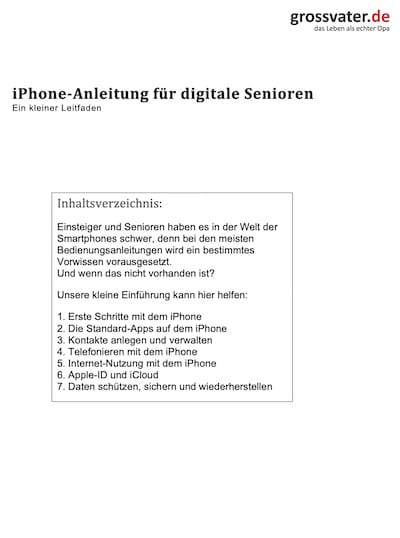
iPhone-Anleitung für Senioren als PDF
Unser kostenfreies PDF gibt einen ersten kleinen Überblick über die iPhone-Bedienung für Anfänger — zum Ausdrucken und in Ruhe durchgehen.
Post von grossvater.de
Hat Dir die Anleitung geholfen? Einmal im Monat verschicke ich neue Anleitungen, Hefte und Vorlagen per E-Mail. Kostenlos, und Du kannst jetzt dabei sein:
Du bekommst zuerst eine E-Mail mit einem Bestätigungslink — erst danach bist Du dabei.
Lies auch unsere Datenschutzerklärung.
📱 Mehr Digital-Themen für Großeltern
Alle digitalen Bereiche, die für Senioren wichtig sind
Empfehlung von Jürgen Busch
Möchtest Du noch tiefer einsteigen?
Ergänzend zu dieser kostenlosen Online-Anleitung empfehle ich Dir das passende iPhone-Buch für Senioren. Auf grossvater.de habe ich 16 geprüfte Bücher in 7 Kategorien für Dich zusammengestellt — vom brandneuen iPhone 17 mit iOS 26 bis zu Klassikern für ältere Modelle. Bücher zeigen den roten Faden, die Online-Anleitung hilft bei den Details — die beste Lern-Kombination.
Bleib in Kontakt mit Opa Jürgen
Verständliche Digital-Tipps und Ideen für die Zeit mit den Enkeln gibt’s auch auf meinen Social-Media-Kanälen – folge mir gern:
Themenschwerpunkt: Digitales Wissen für Senioren · Autor: Jürgen Busch
Inhalt des Beitrages auf Richtigkeit überprüft am 10. Juli 2026.
Unser kostenfreies PDF-Dokument gibt einen ersten kleinen Überblick über die iPhone Bedienung für Anfänger.
 iPhone-Anleitung für Senioren
(kostenfrei zum Download)