
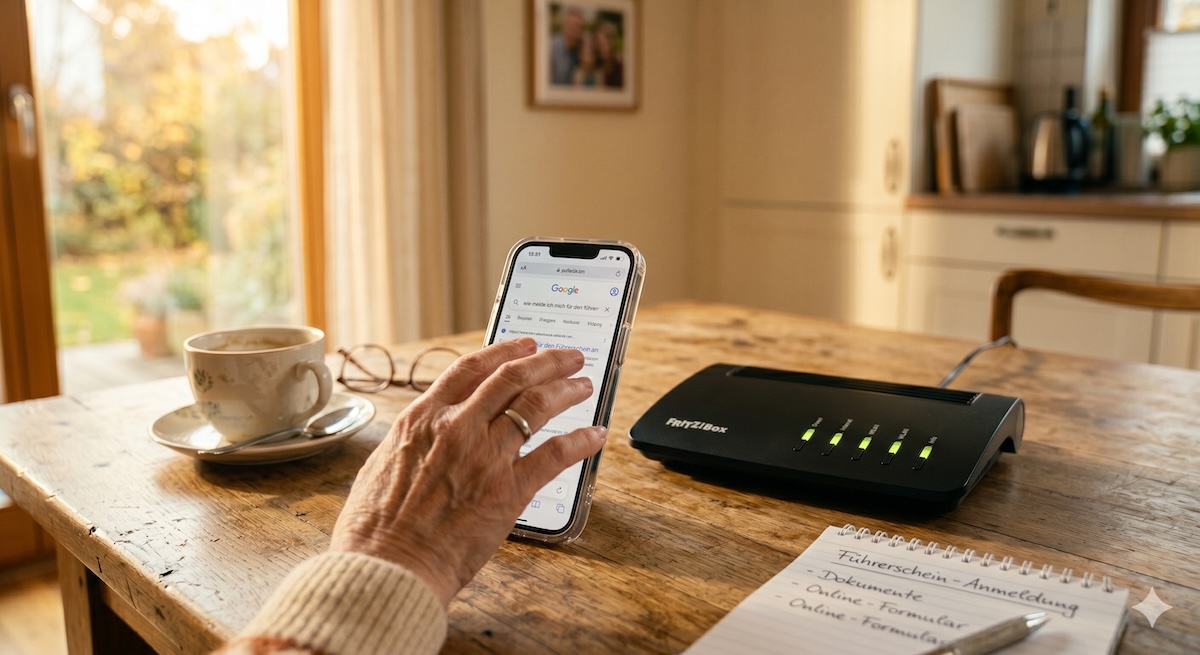




Kurz gesagt: Es gibt zwei Wege ins Internet: das WLAN zu Hause und die mobilen Daten unterwegs über die SIM-Karte. Verbunden wird über Einstellungen → WLAN → Netzwerk auswählen → Passwort eingeben; ab dann verbindet sich das iPhone automatisch. Gesurft wird mit Safari, dem blauen Kompass-Symbol. Diese Seite zeigt zwölf Anleitungen – von der ersten WLAN-Verbindung über Schriftgröße und Lesezeichen bis zu den häufigsten WLAN-Problemen und dem Teilen des WLAN-Passworts per AirDrop.
📋 Inhalt dieser Seite
📱 iPhone-Anleitung für Senioren: Diese Seite erklärt alles rund um Internet, WLAN, Safari und Mobile Daten. Mehr findest Du in der iPhone-Anleitung-Hauptseite — von den ersten Schritten bis zur Apple ID & iCloud.
Aus meinem Großvater-Leben
Mein Sohn weiß es besser — und ich höre auf ihn
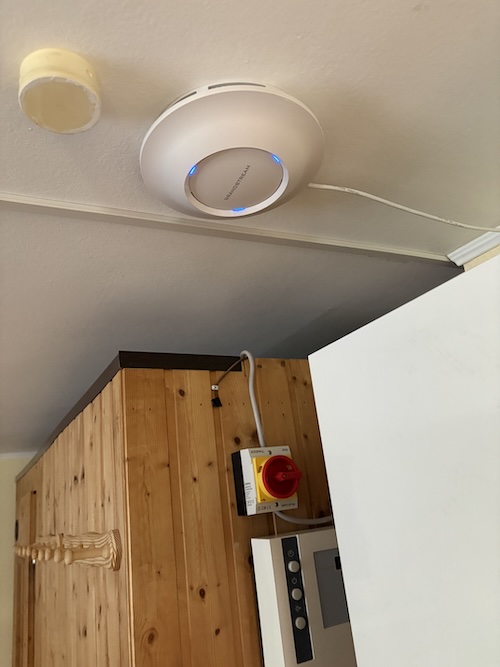
Neulich kam mein ältester Sohn zu Besuch und meinte: „Papa, Du brauchst einen neuen Access Point in Deinem Haus.“ Ich habe nicht lang gefragt — bei Technik höre ich auf seine Empfehlung.
Wir haben dann zwei Grandstream GWN7662 Indoor Wi-Fi 6 AX5400 Access Points eingebaut — einen im Erdgeschoss und einen im Obergeschoss. Eingebaut habe ich sie zusammen mit ihm, und seitdem habe ich überall im Haus stabilen, schnellen Empfang.
Mein Rat aus dieser Erfahrung: Wenn das WLAN zu Hause nicht mehr durchhält, lohnt sich ein moderner Access Point. Und manchmal ist es klüger, auf jemanden zu hören, der davon mehr versteht — auch wenn er der eigene Sohn ist.
Das Internet ist heute aus dem Alltag nicht mehr wegzudenken — und Dein iPhone ist die einfachste Möglichkeit, jederzeit online zu sein. Aber wie verbindest Du Dich überhaupt mit dem Internet? Was ist der Unterschied zwischen WLAN und mobilen Daten? Und wie nutzt Du Safari, den iPhone-Browser von Apple, optimal? Diese Seite führt Dich Schritt für Schritt durch alles, was Du wissen solltest.
1. Internet auf dem iPhone — die Übersicht
Dein iPhone ist nicht nur ein Telefon — es ist ein vollwertiger kleiner Computer, der jederzeit ins Internet kommt. Damit kannst Du:
- 🌐 Webseiten besuchen (mit Safari)
- 📧 E-Mails empfangen und schreiben
- 💬 WhatsApp / iMessage nutzen
- 📹 Videos schauen (YouTube, ARD-Mediathek)
- 🎵 Musik hören (Spotify, Apple Music)
- 🗺️ Navigation nutzen
- 🛒 Online-Banking, Online-Shopping
- 📹 Videotelefonate (FaceTime mit Enkeln!)
Zwei Wege ins Internet:
| Weg | Wann nutzen? |
|---|---|
| 📶 WLAN (Wi-Fi) | Zu Hause, im Hotel, im Café — überall, wo es ein WLAN gibt. Kostenlos und unbegrenzt! |
| 📡 Mobile Daten | Unterwegs auf der Straße, im Auto, im Bus — überall, wo kein WLAN ist. Verbraucht Dein Datenvolumen! |
2. WLAN vs. mobile Daten — was ist der Unterschied?
WLAN (Wi-Fi)
WLAN steht für „Wireless Local Area Network“ — also ein kabelloses lokales Netzwerk. Bei Dir zu Hause hängt ein WLAN-Router an der Telefondose (z.B. eine Fritzbox), der das Internet drahtlos in Deine Wohnung sendet. Dein iPhone empfängt diese Signale und ist online.
- ✅ Kostenlos (im Internet-Vertrag enthalten)
- ✅ Unbegrenzte Datenmenge — Videos schauen ohne Sorge
- ✅ Schnell — meist schneller als mobile Daten
- ❌ Nur in Reichweite — typisch 10-30 Meter um den Router
- ❌ Passwort nötig — bei fremden WLANs
Mobile Daten (Mobilfunk)
Mobile Daten kommen über das Mobilfunknetz — also dieselben Funkmasten, über die Du telefonierst. Dein Mobilfunkvertrag enthält ein Datenvolumen (z.B. 5 GB/Monat) — das ist Dein „Internet-Guthaben“ für unterwegs.
- ✅ Überall verfügbar — wo es Mobilfunk gibt
- ✅ Kein Passwort nötig — funktioniert automatisch
- ❌ Begrenztes Datenvolumen — abhängig vom Vertrag
- ❌ Bei Verbrauch wird’s langsam oder kostet extra
- ❌ Im Ausland teuer (außer EU)
💡 Opa-Tipp: Stelle Dein iPhone so ein, dass Videos und große Downloads NUR über WLAN laden! Sonst verbrauchst Du Dein Datenvolumen in 1-2 Tagen. Wie das geht, erkläre ich in Punkt 6.
3. Das iPhone mit dem Internet (WLAN) verbinden
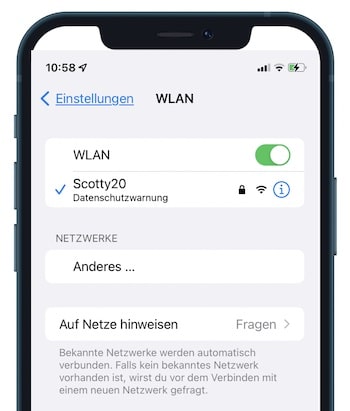
Zugang ins Internet über WLAN
- Startbildschirm aufrufen, dort auf „Einstellungen“ tippen
- „WLAN“ auswählen
- WLAN-Schalter anschalten
- iPhone sucht jetzt nach verfügbaren Netzwerken (mit Signalstärke und Schlosssymbol)
- Das gewünschte Netzwerk auswählen
- WLAN-Schlüssel (Passwort) eingeben
- Das iPhone ist jetzt verbunden — markiert mit einem blauen Häkchen
💡 Opa-Tipp: Wenn Du das WLAN-Passwort Deiner Fritzbox nicht weißt — schau auf die Unterseite der Fritzbox! Dort klebt ein Aufkleber mit dem WLAN-Schlüssel. Bei anderen Routern ist es ähnlich.
4. 🆕 WLAN-Probleme lösen — was tun bei „kein Internet“?
Du bist mit dem WLAN verbunden, aber das iPhone zeigt „Kein Internet“? Das ist ärgerlich, aber meistens leicht zu beheben.
Lösung 1: WLAN aus- und wieder einschalten
- Vom oberen rechten Bildschirmrand nach unten wischen (Kontrollzentrum)
- Auf das WLAN-Symbol tippen (wird grau)
- 5 Sekunden warten, dann wieder antippen (wird blau)
Lösung 2: Netzwerk vergessen und neu verbinden
- Einstellungen → WLAN
- Auf das „i“ neben dem WLAN-Namen tippen
- „Dieses Netzwerk ignorieren“ wählen und bestätigen
- WLAN-Namen erneut antippen → Passwort eingeben → verbunden
Lösung 3: iPhone bzw. Router neu starten
Hilft das nicht, iPhone neu starten. Und wenn auch das nicht klappt: Router (Fritzbox & Co.) vom Strom trennen, 30 Sekunden warten, wieder einstecken und 2-3 Minuten warten, bis alle Lichter grün leuchten.
💡 Tipp: Hilft nichts? Ruf Deinen Internet-Anbieter an (Telekom: 0800-3301000, Vodafone: 0800-1721212). Die haben Spezialisten, die das Problem oft in 5 Minuten lösen!
5. 🆕 iPhone ohne WLAN einrichten — geht das?
Du hast ein neues iPhone, aber kein WLAN zu Hause? Keine Sorge — es geht trotzdem! Du brauchst dafür mobile Daten oder einen anderen Weg.
Option 1: Mit mobilen Daten einrichten
- SIM-Karte einlegen bevor Du das iPhone das erste Mal einschaltest
- iPhone einschalten und der Einrichtung folgen
- Beim Schritt „Mit WLAN verbinden“ auf „Mobiles Netz verwenden“ tippen
- Wichtig: Das verbraucht Datenvolumen (ca. 1-2 GB für die Aktivierung!)
Option 2: Über den Hotspot eines anderen Handys
- Bei einem anderen Handy: Einstellungen → Persönlicher Hotspot → aktivieren
- Bei Deinem neuen iPhone: den Hotspot des anderen Handys auswählen
- Passwort eingeben — Einrichtung läuft wie gewohnt durch
Was funktioniert OHNE Internet überhaupt?
- 📞 Telefonieren und SMS (über Mobilfunk)
- 📷 Fotos und Videos aufnehmen
- ⏰ Wecker, Uhr, Timer
- 🧮 Taschenrechner, 📅 Kalender, 📝 Notizen
- 🎵 Musik (lokal), 🗺️ Karten (offline), 🧭 Kompass
💡 Opa-Tipp: Falls Du gar kein WLAN zu Hause hast (z.B. auf dem Land) — überleg Dir einen WLAN-Router mit Mobilfunk-Karte („LTE-Router“ oder „Homespot“). Kostet ca. 20-30 € im Monat und macht aus Mobilfunk ein vollwertiges Heim-WLAN!
6. Mobile Daten nutzen — das Datenvolumen im Griff
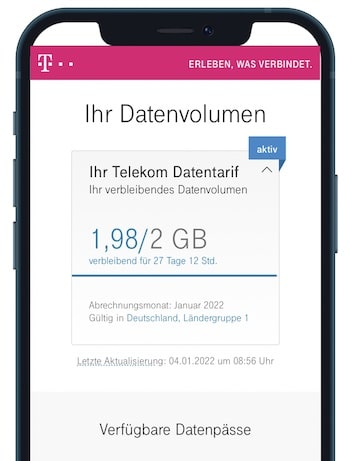
Datenvolumen bei mobiler Internetnutzung (Beispiel Telekom)
Die mobilen Daten stehen nicht unbegrenzt zur Verfügung (vertragsabhängig). Sie werden vom Mobilfunkanbieter bereitgestellt, wobei die Internetverbindung für einzelne Apps auch komplett ausgeschaltet werden kann.
Mobile Daten & Datenvolumen prüfen
Unter „Einstellungen“ → „Mobiles Netz“ erscheint eine Liste aller Apps, die mobile Daten verwenden — pro App per Schalter regelbar. Dort siehst Du auch, wie viele Daten schon verbraucht wurden (Anzeige „Aktueller Zeitraum“). Schnell ausschalten geht auch über das Antennensymbol im Kontrollzentrum.
Daten-Spar-Tipps für Senioren
- 🎬 Videos nur über WLAN ansehen
- 📲 App-Updates nur über WLAN
- ☁️ iCloud-Sicherung nur über WLAN
- 🗺️ Karten vorab herunterladen, wenn Du eine Reise planst
- 📊 Datenvolumen wöchentlich checken
7. Das iPhone als Hotspot nutzen

Das iPhone als Hotspot nutzen
Die mobile Internetverbindung des iPhones kann als Hotspot verwendet werden, sodass sich Tablet und Notebook damit verbinden können. Aktiviert wird das über „Einstellungen“ → „Mobiles Netz“ → „Persönlicher Hotspot“. Das iPhone gibt ein Passwort vor (jederzeit änderbar). Bei zwei Geräten mit gleicher Apple-ID ist kein Passwort nötig.
⚠️ Vorsicht: Der Hotspot verbraucht Dein Datenvolumen! Wenn das Notebook ein Video lädt, sind schnell mal 1-2 GB weg. Nutze den Hotspot gezielt, nicht dauerhaft.
8. Geräte verbinden über Bluetooth
Bluetooth verbraucht kaum Strom, hat bei neueren iPhones eine große Reichweite und verbindet mehrere Geräte gleichzeitig. Eingestellt wird es über „Einstellungen“ → „Bluetooth“; vorübergehend geht auch das Kontrollzentrum.
- Einstellungen → Bluetooth → einschalten
- Das andere Gerät (Kopfhörer, Lautsprecher, Hörgerät …) in den Kopplungs-Modus bringen
- Das Gerät erscheint in der Liste → auf den Namen tippen
- Eventuell PIN bestätigen (oft 0000 oder 1234)
- Fertig! Es verbindet sich künftig automatisch
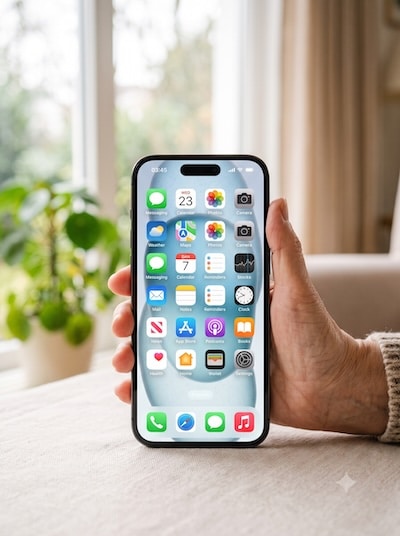
📱 Das passende Gerät
iPhone für Senioren — welches Modell passt zu Dir?
Gutes Internet fängt beim passenden Gerät an: großes Display, moderner WLAN-Standard, lange Update-Versorgung. In unserem großen Ratgeber zeigen wir, welches iPhone sich für Senioren lohnt — neu oder gebraucht, mit oder ohne Vertrag.
9. iPhone im Flugmodus nutzen
Um sämtliche Verbindungen zu beenden, wird der Flugmodus aktiviert — über das Flugzeug-Symbol in der Statuszeile bzw. im Kontrollzentrum. Mobilfunk ist beendet, WLAN und Bluetooth getrennt (bleiben aber aktiv, bis Du sie separat ausschaltest).
- ✈️ Im Flugzeug (Vorschrift!)
- 😴 Nachts — keine Störungen mehr
- 🔋 Akku schonen — spart enorm viel Strom
- 🌍 Im Ausland — keine Roaming-Kosten
10. 🆕 Safari — der iPhone-Browser für Senioren

Mit Safari ins Internet
Safari ist Apples eigener Internet-Browser — vergleichbar mit Chrome, Edge oder Firefox am PC, aber besonders gut auf die iPhone-Bedienung abgestimmt.
Safari öffnen und Webseite besuchen
- Auf das Safari-Symbol tippen (blauer Kompass)
- Auf die Adressleiste tippen
- Webseiten-Adresse eingeben (z.B. grossvater.de) oder einen Suchbegriff
- Auf „Öffnen“ oder „Suchen“ tippen
Mit Safari navigieren
- ◀️ Pfeil links unten: zurück zur vorherigen Seite
- ▶️ Pfeil rechts unten: vorwärts
- 📤 Teilen-Symbol: Webseite per WhatsApp/Mail teilen
- 📖 Buch-Symbol: Lesezeichen und Verlauf
- 🔢 Quadrat unten rechts: mehrere Tabs öffnen/wechseln
11. 🆕 Safari-Tipps — Lesezeichen, Schriftgröße & Reader-Modus
Tipp 1: Schriftgröße auf einer Webseite ändern
- Webseite öffnen
- Links neben der Adressleiste auf „aA“ tippen
- Mit dem großen A vergrößern — die Einstellung bleibt für diese Webseite gespeichert!
Tipp 2: Reader-Modus — Webseiten wie Bücher lesen
Der Reader-Modus blendet Werbung und Ablenkung aus und zeigt nur den Artikel — mit großer Schrift. Aktivieren: „aA“ antippen → „Reader anzeigen“. Zurück: „aA“ → „Reader ausblenden“.
Tipp 3: Lesezeichen für Lieblings-Seiten
- Webseite öffnen → Teilen-Symbol tippen
- „Lesezeichen hinzufügen“ wählen → Namen vergeben → „Sichern“
- Künftig über das Buch-Symbol unten erreichbar
💡 Opa-Tipp: Lege Dir 5-10 wichtige Webseiten als Lesezeichen an: Wettervorhersage, Nachrichten-Seite, ARD-Mediathek, Bank, vielleicht grossvater.de. So findest Du sie blitzschnell wieder!
12. 🆕 Öffentliche WLANs sicher nutzen
Café, Hotel, Bahnhof — überall gibt es kostenlose WLANs. Praktisch, aber nicht ohne Risiko: Mithörer, gefälschte Netzwerke, Schadcode. Darum ein paar Sicherheits-Regeln:
- ✅ Nur seriöse WLANs nutzen (Personal nach dem genauen Namen fragen!)
- ✅ Kein Online-Banking in öffentlichen WLANs
- ✅ Keine Passwörter eingeben
- ✅ iCloud Private Relay aktivieren (bei iCloud+)
- ✅ Nach Nutzung trennen und WLAN ignorieren
⚠️ Wichtig: Trau keinem WLAN, das sich „Free Internet“ nennt und kein Passwort braucht! Solche Netze sind oft Fallen. Frag immer beim Personal nach dem offiziellen WLAN-Namen.
13. 🆕 WLAN-Passwort einfach teilen (AirDrop-Trick!)
Die Enkel kommen zu Besuch und wollen ins WLAN — aber Du weißt das lange Passwort nicht auswendig? Mit dem iPhone-Trick ist das in 5 Sekunden gelöst (beide Geräte Apple, Bluetooth + WLAN an, gegenseitig in den Kontakten):
- Auf dem Gast-iPhone: das gewünschte WLAN auswählen (es wartet auf das Passwort)
- Auf Deinem iPhone erscheint die Meldung: „WLAN-Passwort teilen?“
- Auf „Passwort teilen“ tippen — das Gast-iPhone ist sofort verbunden!
WLAN-Passwort selbst anzeigen lassen
- Einstellungen → WLAN
- Auf das „i“ neben dem verbundenen WLAN tippen
- Auf „Passwort“ tippen und mit Face ID / Code bestätigen
- Das Passwort wird angezeigt — und kann kopiert werden
💡 Opa-Tipp: Diesen Trick zeigst Du Deinen Enkeln am besten persönlich — sie sind oft begeistert, dass Opa solche Profi-Tipps kennt! 😉
❓ Häufige Fragen zu Internet, WLAN & Safari
Wie verbinde ich mein iPhone mit dem WLAN?
Einstellungen → WLAN → WLAN-Schalter aktivieren → das gewünschte Netzwerk antippen → WLAN-Schlüssel (Passwort) eingeben. Bei erfolgreicher Verbindung erscheint ein blaues Häkchen neben dem Netzwerk-Namen.
Was ist der Unterschied zwischen WLAN und mobilen Daten?
WLAN nutzt einen Router (z.B. Fritzbox zu Hause) — kostenlos und unbegrenzt, aber nur in Reichweite. Mobile Daten kommen über das Mobilfunknetz — überall verfügbar, aber begrenzt durch Dein Datenvolumen.
Kann ich mein iPhone ohne WLAN einrichten?
Ja! Drei Möglichkeiten: 1) Mit eingelegter SIM-Karte über mobile Daten, 2) Über den WLAN-Hotspot eines anderen Handys, 3) Per Kabel an Mac/PC mit Internet. Wichtig: Das verbraucht 1-2 GB Datenvolumen für die Aktivierung.
Was tun, wenn das iPhone WLAN findet, aber kein Internet hat?
Vier Schritte: 1) WLAN aus- und einschalten (Kontrollzentrum), 2) Netzwerk ignorieren und neu verbinden, 3) iPhone neu starten, 4) Router (Fritzbox) neu starten — Stecker ziehen, 30 Sek. warten, wieder einstecken.
Wie prüfe ich mein verbrauchtes Datenvolumen am iPhone?
Einstellungen → Mobiles Netz. Unter „Aktueller Zeitraum“ siehst Du den Verbrauch seit der letzten Zurückstellung. Für exakte Werte die App des Anbieters nutzen (Telekom MeinMagenta, Vodafone MeinVodafone).
Wie nutze ich mein iPhone als Hotspot?
Einstellungen → Mobiles Netz → Persönlicher Hotspot → aktivieren. Das iPhone wird zum WLAN-Router. Andere Geräte verbinden sich mit dem angezeigten Passwort. Bei zwei Geräten mit gleicher Apple ID kein Passwort nötig.
Wie mache ich die Schrift in Safari größer?
In Safari links neben der Adressleiste auf „aA“ tippen → mit dem großen A vergrößern. Die Einstellung bleibt für die jeweilige Webseite gespeichert. Alternativ: Reader-Modus für extra große Schrift ohne Ablenkungen.
Wie kann ich mein WLAN-Passwort mit jemandem teilen?
Bei zwei iPhones in den gegenseitigen Kontakten: Gast-iPhone wählt das WLAN → auf Deinem iPhone erscheint „Passwort teilen?“ → tippen, fertig! Alternative: Einstellungen → WLAN → „i“ beim aktuellen WLAN → „Passwort“ → Face ID bestätigen.
Sind öffentliche WLANs (Café, Hotel) sicher?
Nicht immer. Vermeide in öffentlichen WLANs Online-Banking und Passwort-Eingaben. Nur seriöse, vom Personal bestätigte WLANs nutzen. iCloud+ Private Relay verschlüsselt Safari zusätzlich. Nach Nutzung das WLAN ignorieren.
📚 Alle iPhone-Anleitungen im Überblick
Die komplette Schritt-für-Schritt-Reihe für Senioren – tippe auf das Thema, das Du brauchst:
🌐 Weitere wichtige Digital-Themen für Senioren
Rund ums iPhone hinaus – das solltest Du auch kennen:
Empfehlung von Jürgen Busch
Möchtest Du noch tiefer einsteigen?
Ergänzend zu dieser kostenlosen Online-Anleitung empfehle ich Dir das passende iPhone-Buch für Senioren. Auf grossvater.de habe ich 16 geprüfte Bücher in 7 Kategorien für Dich zusammengestellt — vom brandneuen iPhone 17 mit iOS 26 bis zu Klassikern für ältere Modelle.
Bleib in Kontakt mit Opa Jürgen
Verständliche Digital-Tipps und Ideen für die Zeit mit den Enkeln gibt’s auch auf meinen Social-Media-Kanälen – folge mir gern:
Themenschwerpunkt: iPhone-Anleitung für Senioren · Autor: Jürgen Busch
Inhalt des Beitrages auf Richtigkeit überprüft am 10. Juli 2026.