
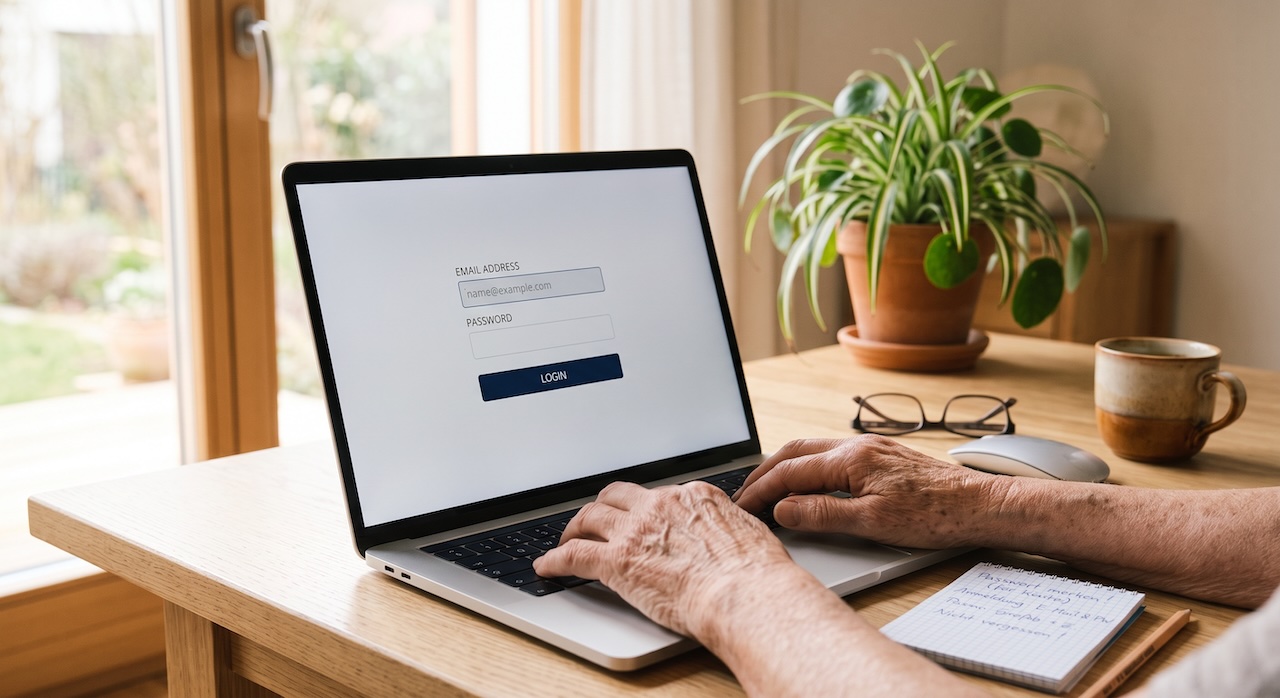
Wer eine richtige Tastatur vor sich hat, richtet ChatGPT deutlich bequemer ein als auf dem Handy. Diese Anleitung zeigt jeden Schritt am Mac — am Windows-Rechner sieht es fast genauso aus. Rechne mit zehn Minuten.




Kurz gesagt: Browser öffnen, chatgpt.com eingeben, oben rechts auf Kostenlos registrieren, E-Mail-Adresse eintragen, Passwort festlegen, den Code aus der E-Mail abtippen — fertig. Kostenlos, ohne Kreditkarte. Dasselbe Konto funktioniert danach auch auf dem Handy.
🖥️ Warum die Einrichtung am Computer leichter fällt
Ehrlich gesagt: Der Anmeldevorgang selbst ist auf beiden Geräten derselbe — dieselben Fenster, dieselbe Reihenfolge. Leichter wird es aus fünf anderen Gründen:
- Die Tastatur. Eine E-Mail-Adresse mit Klammeraffen und ein Passwort aus zwölf Zeichen tippt sich auf richtigen Tasten einfach besser. Das ist die häufigste Fehlerquelle überhaupt.
- Zwei Fenster nebeneinander. Links das E-Mail-Programm mit dem Bestätigungscode, rechts die Anmeldeseite. Auf dem Handy muss man zwischen zwei Apps hin- und herspringen und sich sechs Ziffern merken.
- Der Passwortvorschlag. Mac und Windows schlagen ein sicheres Passwort vor, merken es sich und füllen es beim nächsten Mal selbst aus. Wer sich Passwörter schlecht merkt, hat hier den größten Gewinn.
- Größere Schrift. Mit der Tastenkombination für Vergrößern wird alles lesbarer, ohne dass etwas verrutscht.
- Ausdrucken. Eine Antwort von ChatGPT auf Papier zu bringen, ist am Computer ein Handgriff.
Was dafür das Handy besser kann: Es ist immer dabei, die Spracheingabe ist dort natürlicher — und man kann ein Foto machen und die KI direkt dazu fragen. Am besten also: einrichten am Computer, nutzen auf beidem. Dasselbe Konto gilt überall, und Deine Unterhaltungen sind auf allen Geräten dieselben.
💻 Schritt für Schritt am Computer
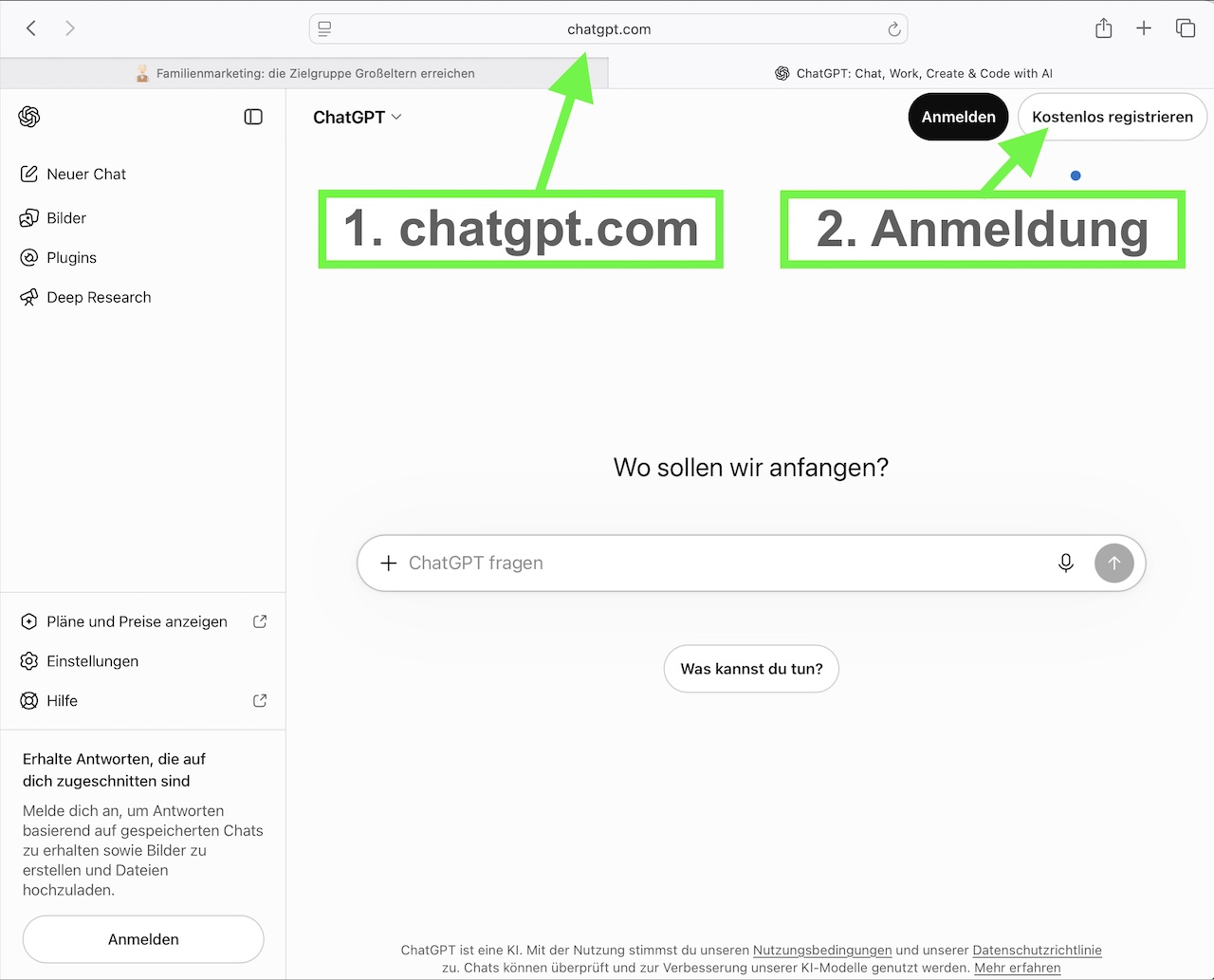
1chatgpt.com aufrufen und auf „Kostenlos registrieren“ klicken
Öffne Deinen Browser — Safari, Chrome, Firefox oder Edge, das ist gleich. Klicke oben in die Adresszeile, tippe chatgpt.com und drücke die Eingabetaste.
Die Seite öffnet sich. Oben rechts stehen zwei Knöpfe: Anmelden für Leute, die schon ein Konto haben, und Kostenlos registrieren für alle anderen. Klick auf den zweiten.
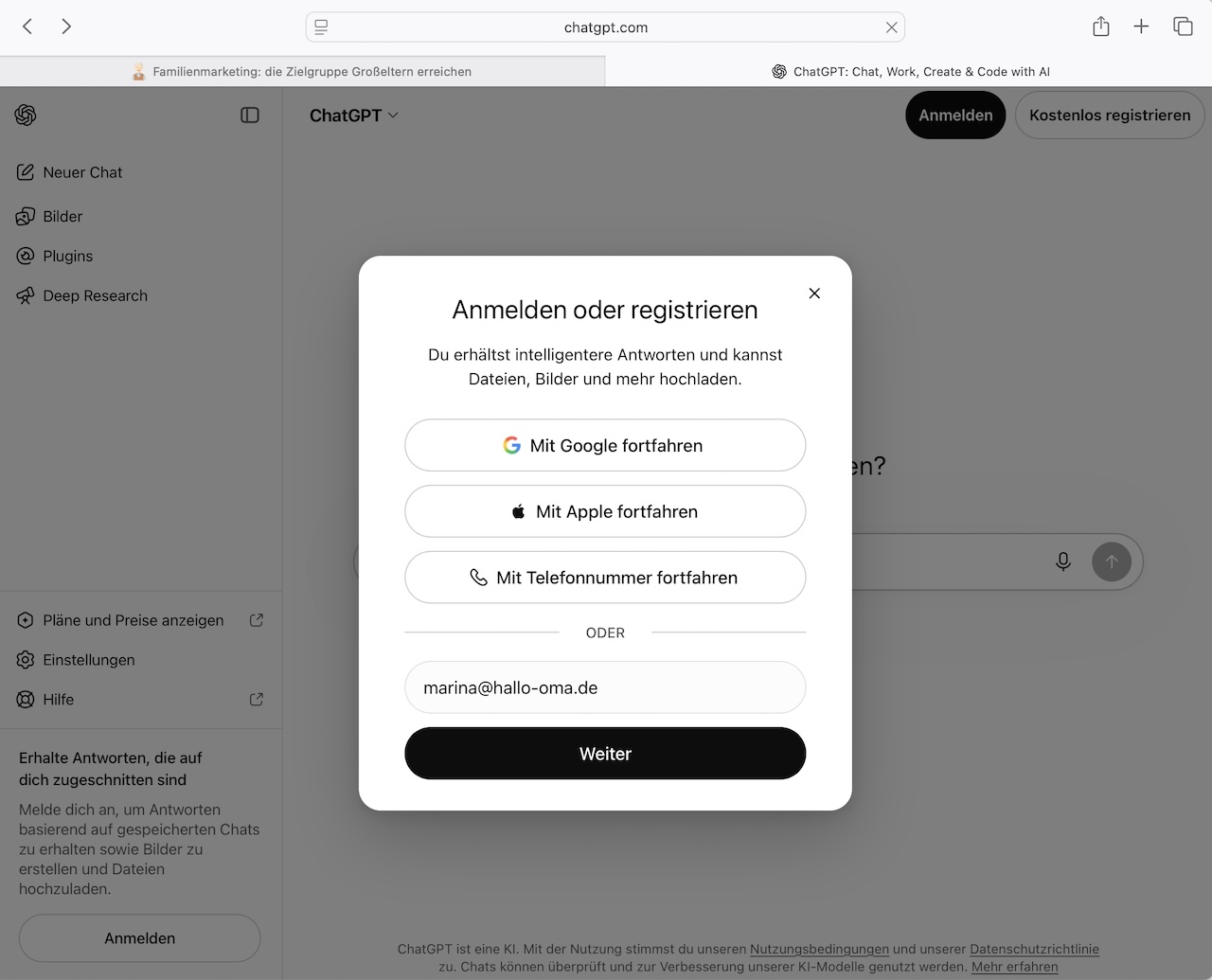
2E-Mail-Adresse eintragen
Es öffnet sich ein Fenster mit vier Wegen: Google, Apple, Telefonnummer — oder unten das Feld für die E-Mail-Adresse. Nimm dieses Feld.
Warum? Weil Du damit ein eigenes Konto bekommst, das überall funktioniert: am Computer, auf dem Tablet, auf dem Handy. Wer „Mit Apple fortfahren“ wählt, bindet sein Konto an Apple-Geräte.
Adresse eintippen, auf Weiter klicken.
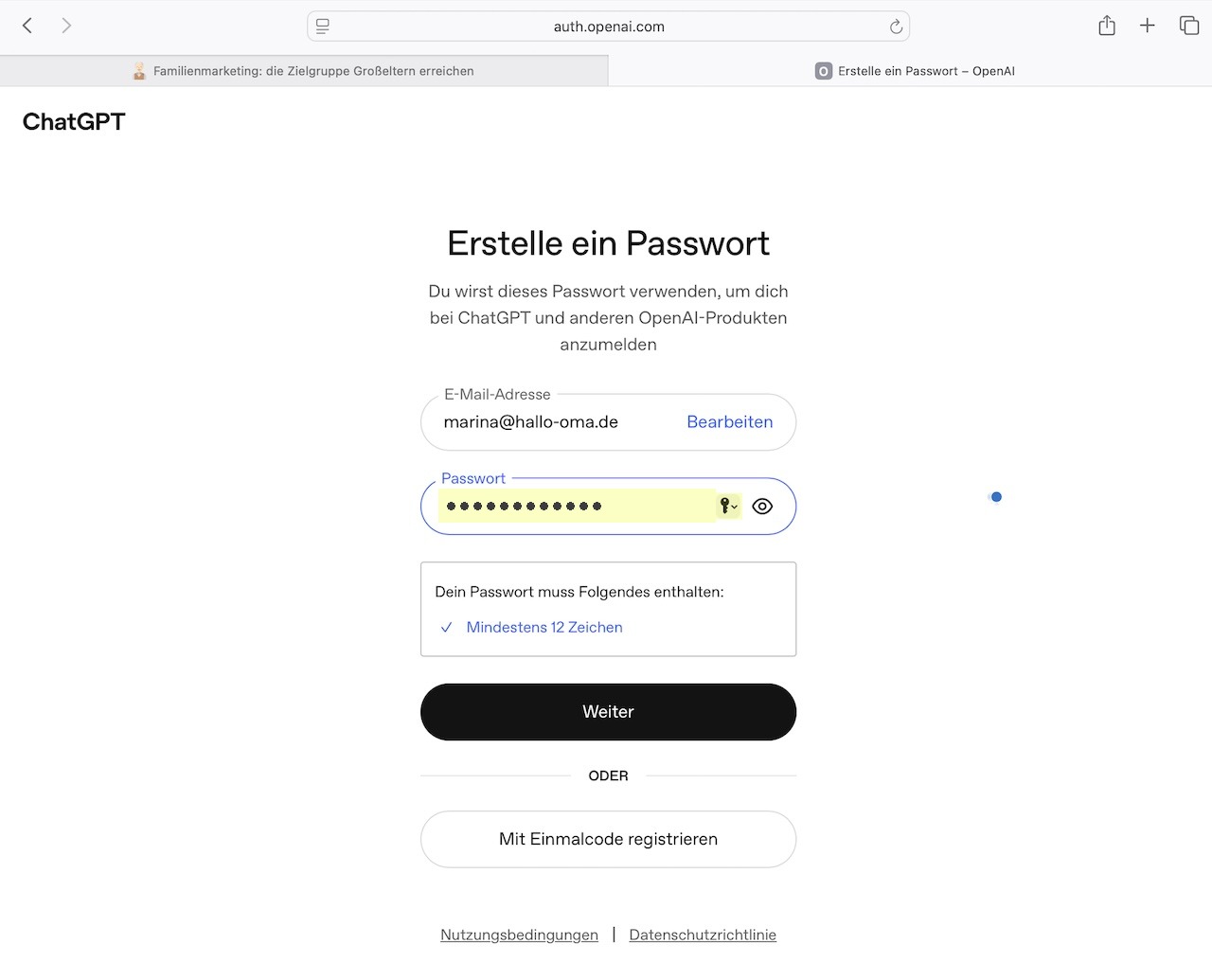
3Passwort festlegen — und vom Computer merken lassen
Jetzt kommt das Passwort. Es muss mindestens zwölf Zeichen haben.
Wenn im Feld ein gelber Hintergrund und ein kleines Schlüsselsymbol erscheinen, macht Dein Computer Dir ein Angebot: Er schlägt ein sicheres Passwort vor und merkt es sich für Dich. Nimm dieses Angebot an. Du musst Dir dann nichts merken und nichts aufschreiben — beim nächsten Anmelden füllt der Computer das Feld selbst aus.
Wenn Du lieber ein eigenes Passwort wählst: Denk Dir eines aus, schreib es auf einen Zettel und verwahre ihn gut. Nimm nicht dasselbe wie für Deine E-Mail.
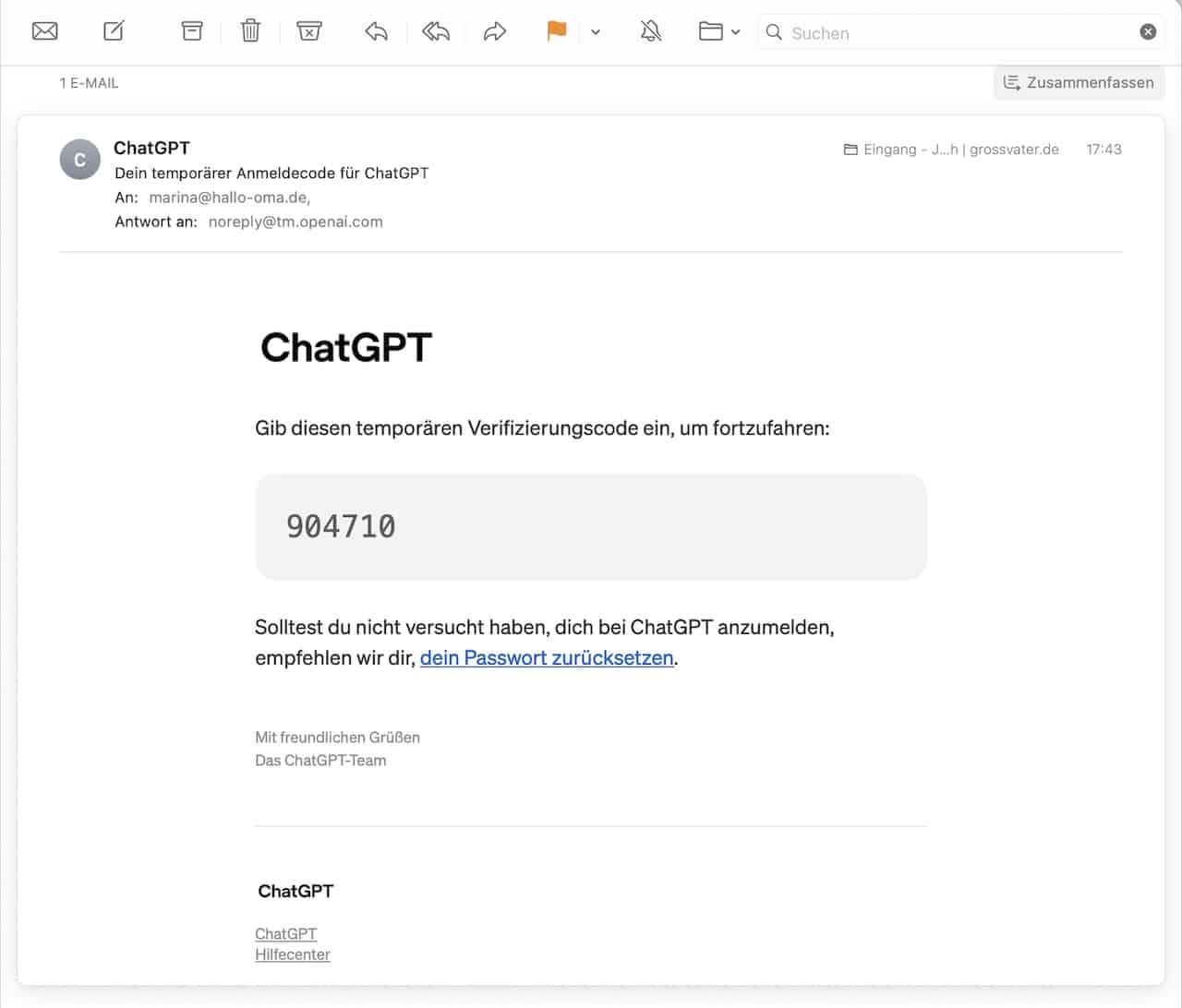
4Den Code in der E-Mail nachschauen
ChatGPT schickt Dir jetzt eine E-Mail mit einem sechsstelligen Code. Lass das Browserfenster einfach offen und wechsle zu Deinem E-Mail-Programm — am Computer kannst Du beide Fenster nebeneinanderlegen, dann siehst Du alles auf einen Blick.
Die E-Mail kommt von ChatGPT und heißt „Dein temporärer Anmeldecode für ChatGPT“. Keine Mail da? Eine Minute warten, dann im Spam-Ordner nachsehen.
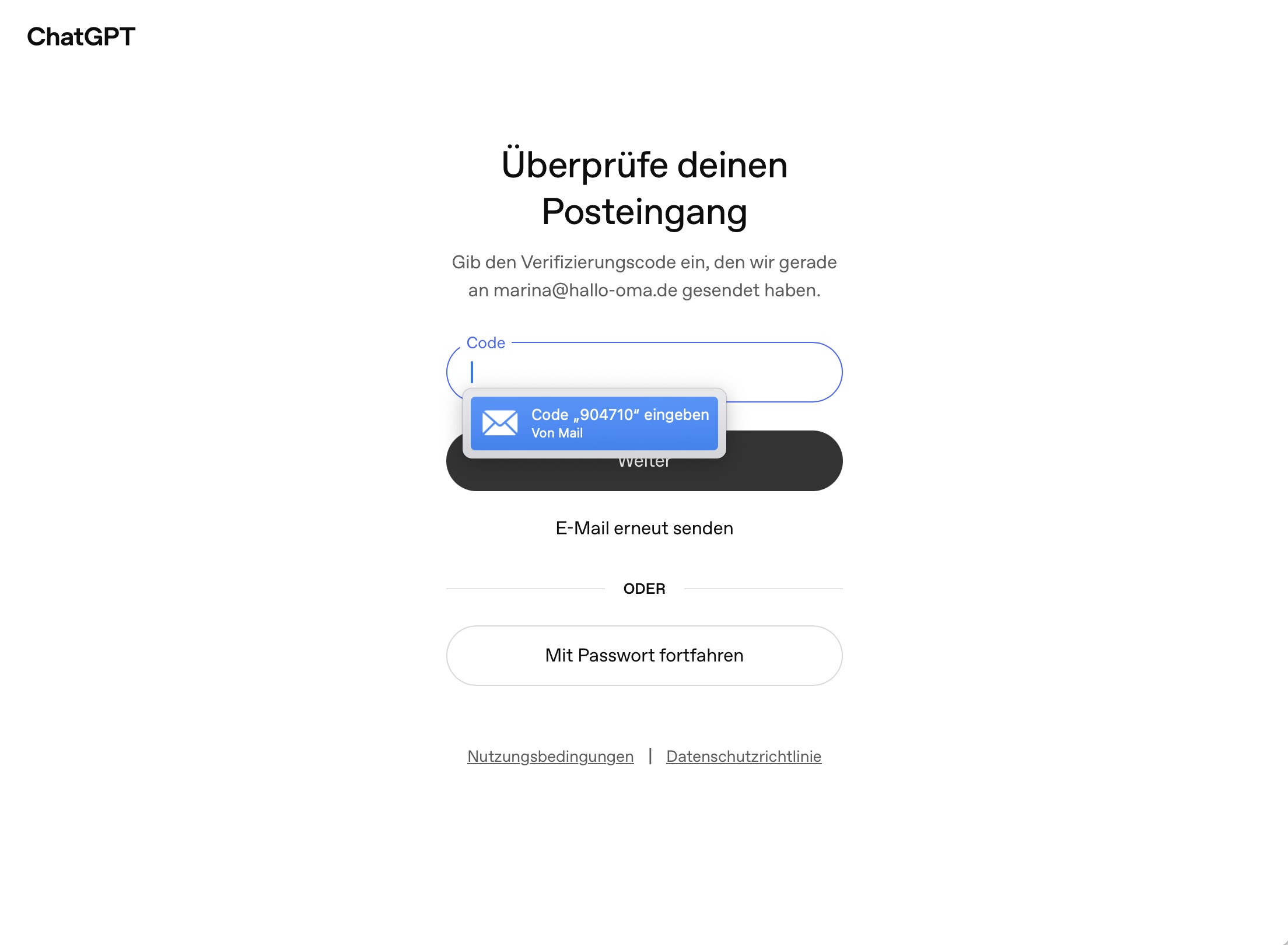
5Code eintragen
Zurück im Browser wartet die Seite Überprüfe deinen Posteingang. Tippe die sechs Ziffern ein und klicke auf Weiter.
Schöner Nebeneffekt auf dem Mac: Sobald Du ins Feld klickst, bietet der Computer den Code von selbst an — ein Klick auf den blauen Vorschlag genügt, abtippen ist gar nicht nötig.
Der Code gilt nur wenige Minuten. Ist er abgelaufen, klick auf E-Mail erneut senden.
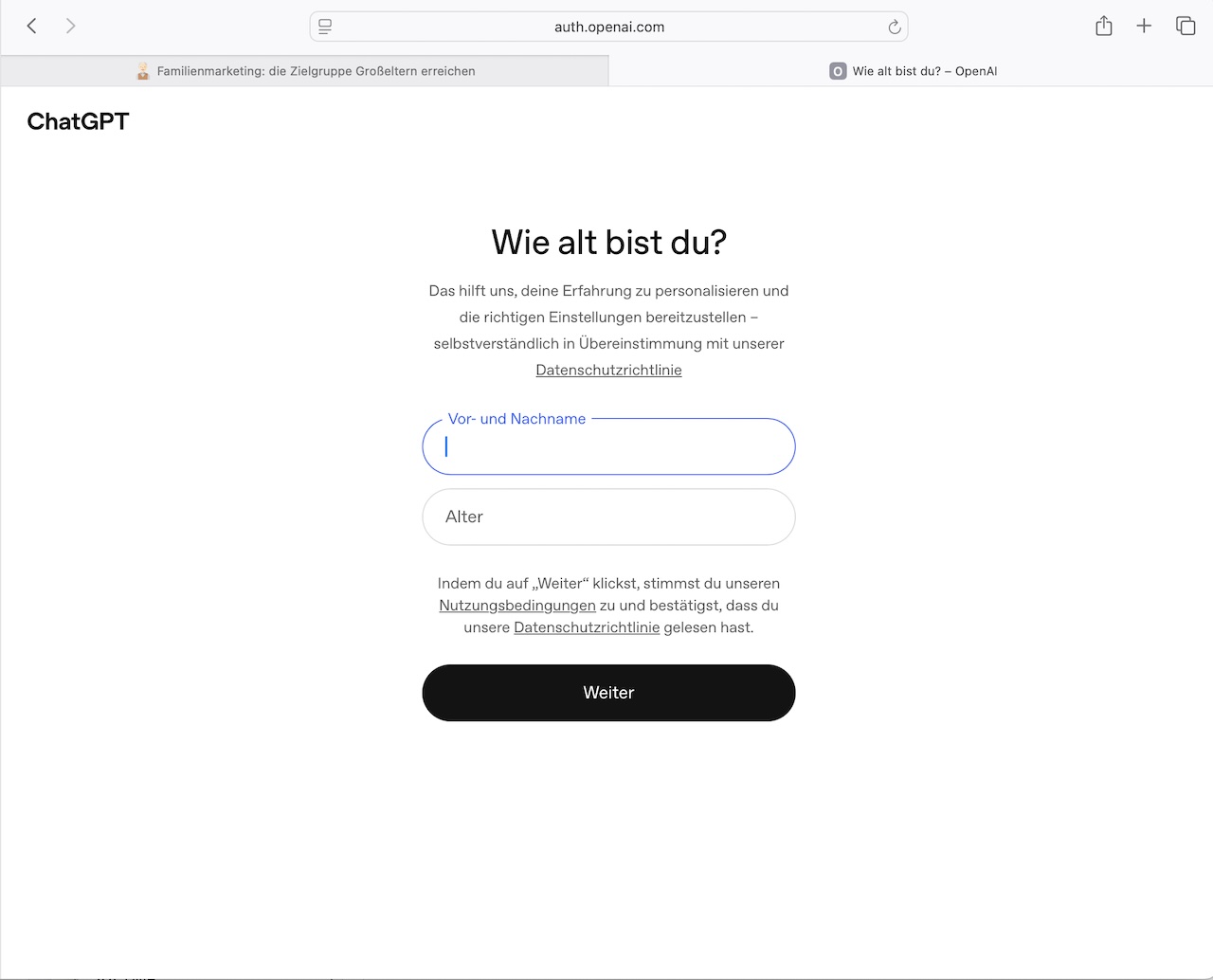
6Name und Alter angeben
Zum Schluss fragt ChatGPT nach Vor- und Nachname und nach Deinem Alter. Beim Namen genügt auch ein Vorname — er erscheint später nur in der Anrede. Die Altersangabe ist Pflicht, weil ChatGPT erst ab 13 Jahren erlaubt ist.

7Fertig — und die erste Frage
Es erscheint Du bist jetzt startklar. Ein Klick auf Weiter, und Du landest bei ChatGPT. Unten siehst Du das Eingabefeld.
Probier gleich etwas aus: „Schreib mir einen kurzen Glückwunsch zum 80. Geburtstag meiner Schwester.“ Oder: „Erklär mir in einfachen Worten, was eine Patientenverfügung ist.“
🛟 Wenn etwas klemmt
- Die E-Mail kommt nicht an. Erst im Spam-Ordner nachsehen, dann auf E-Mail erneut senden klicken. Und prüfen, ob die Adresse richtig geschrieben ist.
- Der Code wird nicht angenommen. Meist ist er abgelaufen — einfach einen neuen anfordern.
- Passwort vergessen. Auf der Anmeldeseite gibt es „Passwort vergessen“. Du bekommst dann wieder eine E-Mail — deshalb ist der Zugang zum Postfach so wichtig.
- Es wird ein Bezahl-Angebot eingeblendet. Kannst Du wegklicken. Die kostenlose Version reicht für alles, was wir hier machen.
- Die Schrift ist zu klein. Am Mac mit Befehlstaste und Plus vergrößern, am Windows-Rechner mit Strg und Plus.
❓ Häufige Fragen
Muss ich etwas installieren?
Nein. ChatGPT läuft im Browser, den Du ohnehin hast. Es gibt auch ein Programm zum Installieren — gebraucht wird es nicht.
Geht das auch am Windows-Rechner?
Ja, genau gleich. Die Fenster sehen minimal anders aus, die Reihenfolge ist dieselbe. Statt der Befehlstaste nimmst Du die Strg-Taste.
Kann ich dasselbe Konto auf dem Handy nutzen?
Ja, und das ist der große Vorteil: Du meldest Dich dort mit derselben Adresse und demselben Passwort an und findest all Deine Unterhaltungen wieder.
Kostet das etwas?
Nein. Anmeldung und normale Nutzung sind kostenlos, eine Kreditkarte wird nicht verlangt.
Was sollte ich ChatGPT nicht erzählen?
Keine Passwörter, keine Bankdaten, keine Versicherungsnummern und keine Krankheitsbefunde mit Namen. Bei Gesundheit, Recht und Geld ist die Antwort ein Anhaltspunkt — kein Ersatz für einen Fachmann.
Lieber am Handy?
Wenn Du kein Handy zur Hand hast oder lieber dort anfängst: Es gibt dieselbe Anleitung fürs iPhone — mit einem Bild zu jedem Schritt. Und wer erst wissen möchte, wofür KI überhaupt taugt, fängt bei den ersten Schritten an.
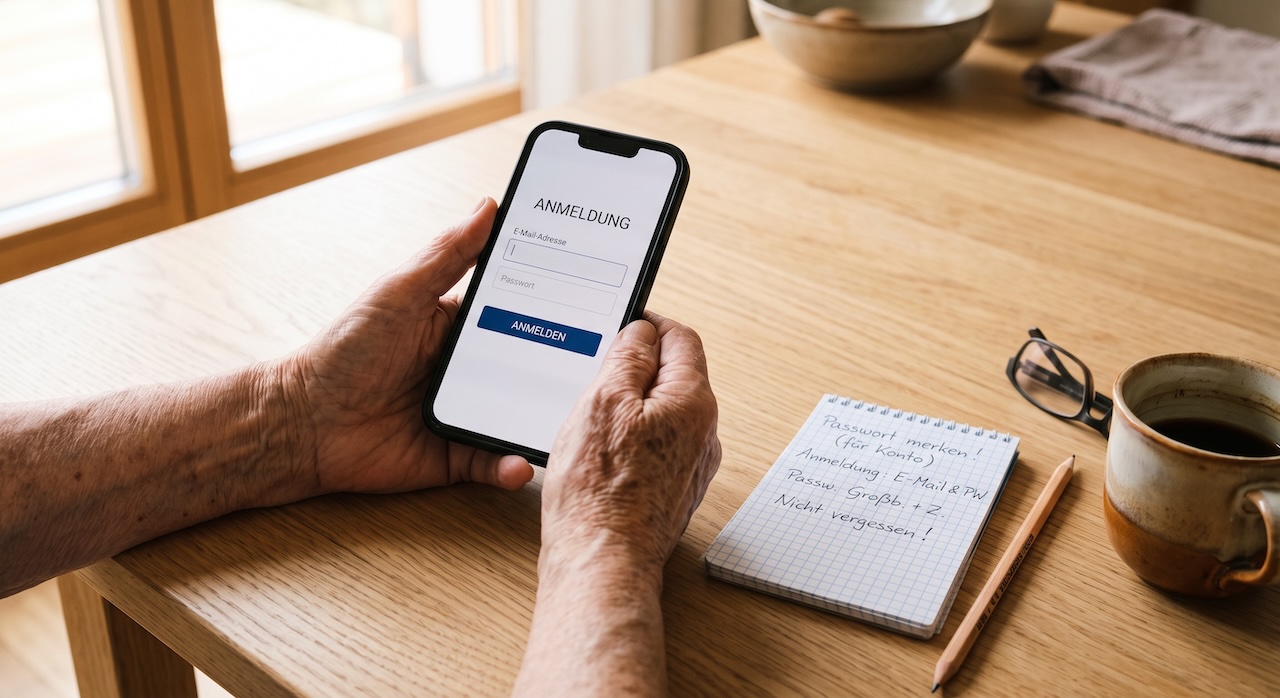
Alle Bildschirmfotos stammen von einem Mac, aufgenommen im September 2026. ChatGPT ändert sein Aussehen gelegentlich — die Reihenfolge der Schritte bleibt dieselbe. Inhalt auf Richtigkeit überprüft am 25. September 2026.