




In eigener Sache — damit Du weißt, woran Du bist
Ich benutze selbst ein iPhone. Bei Android bin ich nicht zu Hause, und ich halte nichts davon, so zu tun, als wäre ich es.
Für diese Anleitung habe ich mir deshalb ein Samsung Galaxy A50 genommen und jeden Schritt einzeln fotografiert. Was Du hier siehst, ist also echt — aber eben von diesem einen Gerät.
Bei Xiaomi, Motorola oder einem Google Pixel können die Menüs anders aussehen. Der Ablauf ist überall derselbe — nur die Knöpfe sitzen manchmal woanders. Wo das der Fall ist, sage ich es dazu.
Die gute Nachricht vorweg: ChatGPT selbst ist auf Android genau dasselbe. Dasselbe Eingabefeld, dasselbe Mikrofon, dieselbe Kamera, derselbe Preis. Unterschiedlich ist nur der Weg dorthin — und davon gibt es zwei.
Zwei Wege — und einer braucht gar nichts
Weg 1: über den Browser
Du öffnest Chrome und tippst chatgpt.com ein. Fertig. Nichts zu installieren, nichts zu verwechseln, keine Nachahmer.
Mein Rat für den Anfang. Funktioniert auf jedem Android-Handy gleich. Am Computer ist der Weg derselbe — hier steht er Schritt für Schritt.
Weg 2: über den Play Store
Die App liegt als Symbol auf dem Bildschirm, startet schneller, Mikrofon und Kamera sind sofort zur Hand.
Bequemer — aber hier stehen dieselben Nachahmer wie bei Apple. Schritt 3 ist deshalb der wichtigste.
Weg 2: die App aus dem Play Store
Fünf Schritte, fotografiert auf einem Samsung Galaxy A50. Rechnen musst Du mit zwei, drei Minuten.
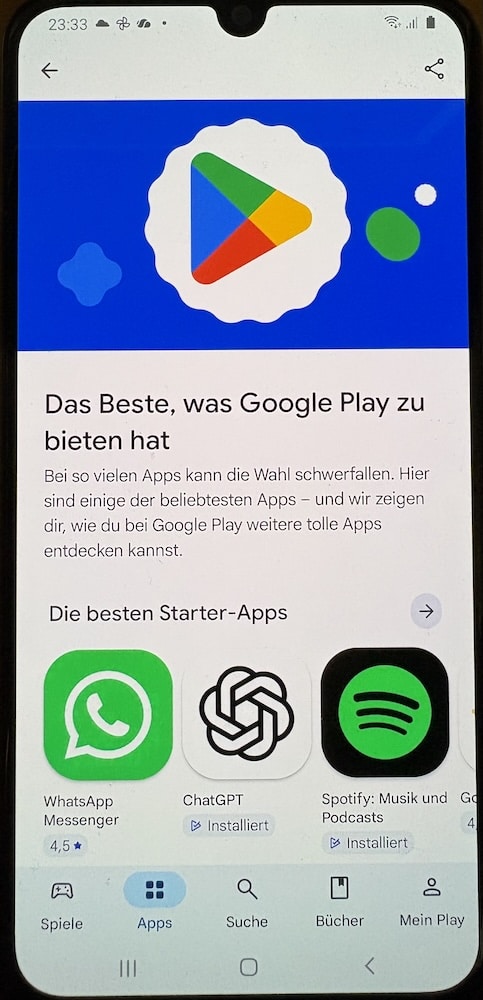
1Den Play Store öffnen
Das Symbol ist ein buntes Dreieck, das wie ein Abspielknopf aussieht — blau, rot, gelb, grün. Es heißt Play Store und ist auf jedem Android-Handy vorhanden.
Siehst Du es auf dem Startbildschirm nicht, wisch von unten nach oben — dann erscheint die Liste aller Apps.
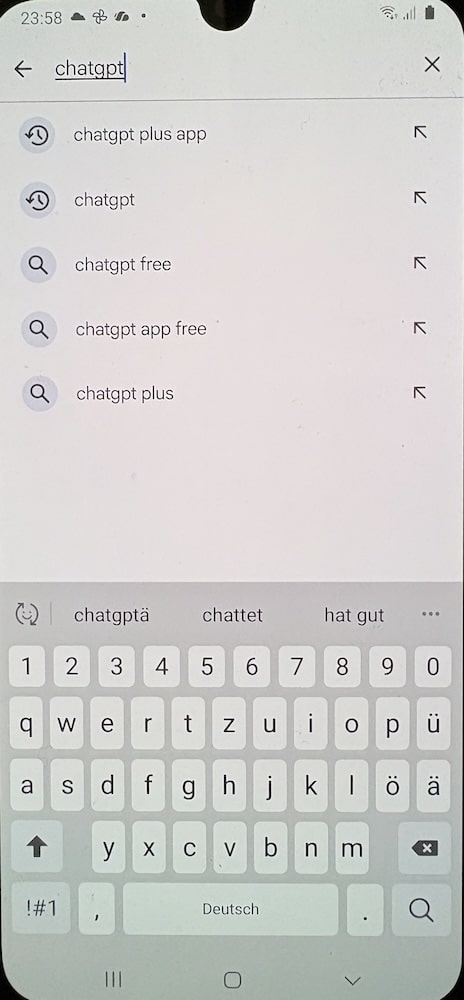
2Nach chatgpt suchen
Oben im Play Store ist ein Suchfeld. Tippe chatgpt ein — Groß- und Kleinschreibung spielt keine Rolle.
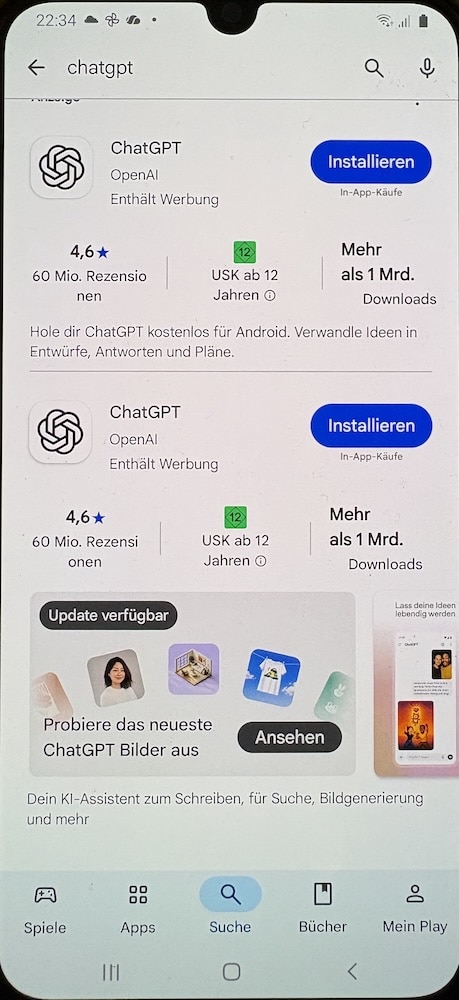
3Die richtige heraussuchen und installieren
Wie bei Apple stehen auch hier Programme, die so heißen und so aussehen wie ChatGPT, es aber nicht sind. Viele davon verlangen nach ein paar Fragen ein Abonnement für zehn Euro die Woche.
- Als Anbieter muss OpenAI dastehen — das sicherste Merkmal (so sieht der echte Eintrag aus).
- Der Name ist schlicht ChatGPT, ohne „Pro“, „Plus“ oder „AI Chat“.
- Die echte App hat viele Millionen Bewertungen, die Nachahmer ein paar tausend.
- Ganz oben steht manchmal Werbung, erkennbar an „Gesponsert“. Die ist selten die richtige.
Hast Du die richtige App gefunden, tippst Du sie an — und dann auf den Knopf daneben.
Der Knopf heißt bei Android Installieren, nicht „Laden“ wie bei Apple. Nach einer halben Minute steht daneben Öffnen.
Fragt Dein Handy nach dem Kennwort Deines Google-Kontos, ist das normal — es bestätigt nur, dass Du es bist. Googles eigene Hilfeseite beschreibt denselben Weg.
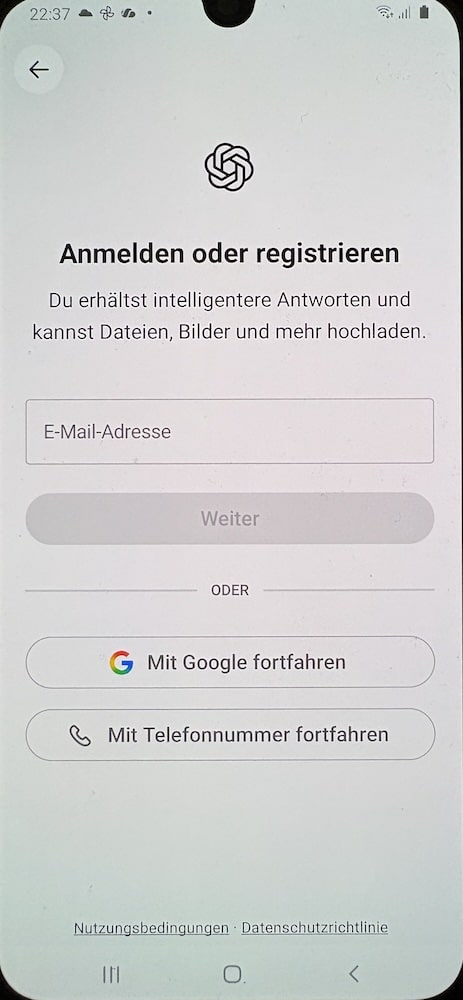
4Anmelden — nicht neu registrieren
Beim ersten Öffnen fragt die App: anmelden oder registrieren? Wähle Anmelden und nimm dieselbe E-Mail-Adresse wie im Browser. Dann sind alle bisherigen Gespräche da.
Du kannst Dich auch mit Deinem Google-Konto anmelden — bequem, weil kein zusätzliches Kennwort nötig ist. Wichtig: Nimm dann immer denselben Weg. Sonst legst Du aus Versehen ein zweites Konto an und wunderst Dich, wo Deine Gespräche geblieben sind.
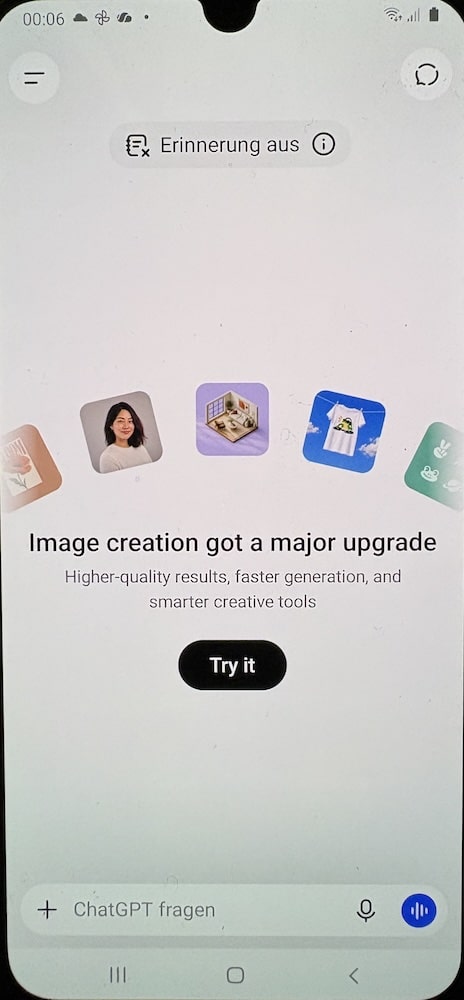
5Fertig — und alles sieht vertraut aus
Jetzt steht das Eingabefeld vor Dir, genau wie auf dem iPhone: links das Pluszeichen für Fotos, rechts das Mikrofon zum Diktieren.
Ab hier gelten alle anderen Anleitungen auf dieser Website unverändert — die Bilder darin zeigen zwar ein iPhone, die Knöpfe sitzen aber an derselben Stelle.
Andere Wörter, dieselbe Sache
Wenn Du Anleitungen fürs iPhone liest — auch die anderen auf dieser Website —, hilft diese kleine Übersetzung:
| Beim iPhone | Bei Android |
|---|---|
| App Store | Play Store |
| Laden | Installieren |
| Apple-ID | Google-Konto |
| Einstellungen → Apple-Konto → Abonnements | Play Store → Profilbild → Zahlungen und Abos |
| Bildschirmfoto: Seitentaste + Lauter | Bildschirmfoto: Ein/Aus + Leiser |
Was bei Deinem Handy anders sein kann
Bei Apple gibt es ein Handy. Bei Android gibt es Samsung, Xiaomi, Google Pixel, Motorola und ein Dutzend mehr — und jeder Hersteller legt eine eigene Oberfläche darüber.
Überall gleich: der Play Store, die Suche, der Name der App, der Anbieter OpenAI, das Wort „Installieren“. Darauf kannst Du Dich verlassen.
Kann abweichen: wie der Startbildschirm aussieht, wo die App-Übersicht liegt, wo die Berechtigungen für Mikrofon und Kamera stehen. Die Bilder oben zeigen ein Samsung — bei einem Pixel sieht manches schlichter aus, bei Xiaomi bunter.
Ein Tipp, der immer hilft
Wenn Du an einer Stelle nicht weiterkommst, frag ChatGPT selbst: „Ich habe ein Xiaomi Redmi Note 12 mit Android 14. Wo finde ich die Einstellung für das Mikrofon?“ Die Antwort ist genauer als jede allgemeine Anleitung — weil sie Dein Gerät kennt und ich nur eines kenne. Und wenn wirklich etwas klemmt: Wenn es hakt — zwölf typische Pannen hilft weiter.
Häufige Fragen
Ist ChatGPT auf Android schlechter als auf dem iPhone?
Nein. Dieselbe Sache, dieselben Möglichkeiten, derselbe Preis. Der Unterschied liegt nur im Weg dorthin.
Brauche ich ein Google-Konto?
Für den Play Store ja — das hast Du aber schon, sonst hättest Du das Handy nicht einrichten können. Für den Weg über den Browser brauchst Du gar nichts.
Mein Handy ist schon älter. Läuft das trotzdem?
Sehr wahrscheinlich. Die Arbeit erledigen die Rechner des Anbieters, nicht Dein Gerät — nötig ist vor allem eine Internetverbindung. Das Galaxy A50, mit dem ich fotografiert habe, ist auch kein neues Gerät mehr.
Ich habe ein Samsung. Gilt das hier genau so?
Ja, die Bilder stammen von einem Samsung. Bei neueren Modellen kann der Startbildschirm etwas anders aussehen, der Ablauf ist derselbe.
Was ist mit Gemini, das schon auf meinem Handy ist?
Gemini ist die KI von Google und auf vielen Android-Handys vorinstalliert. Sie kann ungefähr dasselbe. Wenn Du sie schon hast, probier sie ruhig zuerst — den Umweg über eine neue App sparst Du Dir dann.
Kann ich beides haben, Browser und App?
Ja, ohne Einschränkung. Beides zeigt dieselben Gespräche, weil alles am Konto hängt und nicht am Gerät.
Wie es weitergeht
Ab jetzt unterscheidet sich nichts mehr zwischen Android und iPhone. Alle folgenden Anleitungen gelten unverändert — auch wenn die Bilder darin ein iPhone zeigen.
Gute Fragen stellen
Vier Zutaten, drei Vorher-Nachher-Beispiele und neun Sätze zum Nachbessern.
Mit der Stimme statt mit den Fingern
Diktieren und vorlesen lassen — auf Android genauso.
Ein Foto machen und fragen
Beipackzettel, Behördenbrief, Pflanze im Beet — fotografieren statt beschreiben.
Weiter im KI-Ratgeber
Alle Bildschirmfotos stammen von einem Samsung Galaxy A50, aufgenommen im September 2026. Bei anderen Herstellern können die Menüs abweichen — der Ablauf bleibt derselbe. Inhalt auf Richtigkeit überprüft am 28. September 2026.