




Inhalt des Beitrags
Ein Video-Grabber ist ein kleines Kästchen oder ein USB-Stecker, der ein analoges Videosignal in den Computer bringt. Er ist das Bindeglied zwischen dem alten Rekorder und der Datei — und er ist die Stelle, an der beim Selbstdigitalisieren die meisten Vorhaben scheitern. Nicht weil die Technik schwierig wäre, sondern weil viele der billigen Sticks Treiber brauchen, die es für aktuelle Betriebssysteme nicht mehr gibt.
Kurz gesagt: Ein Grabber lohnt sich erst ab etwa fünfzehn Kassetten — darunter ist der Dienstleister günstiger und schneller. Beim Kauf zählt vor allem eines: dass es für Dein Betriebssystem einen aktuellen Treiber gibt. Achte auf einen S-Video-Eingang, wenn Dein Rekorder einen Ausgang dafür hat. Und wenn noch ein Digital8- oder MiniDV-Camcorder im Haus steht, brauchst Du unter Umständen gar keinen Grabber.
Was ein Grabber ist — und was nicht
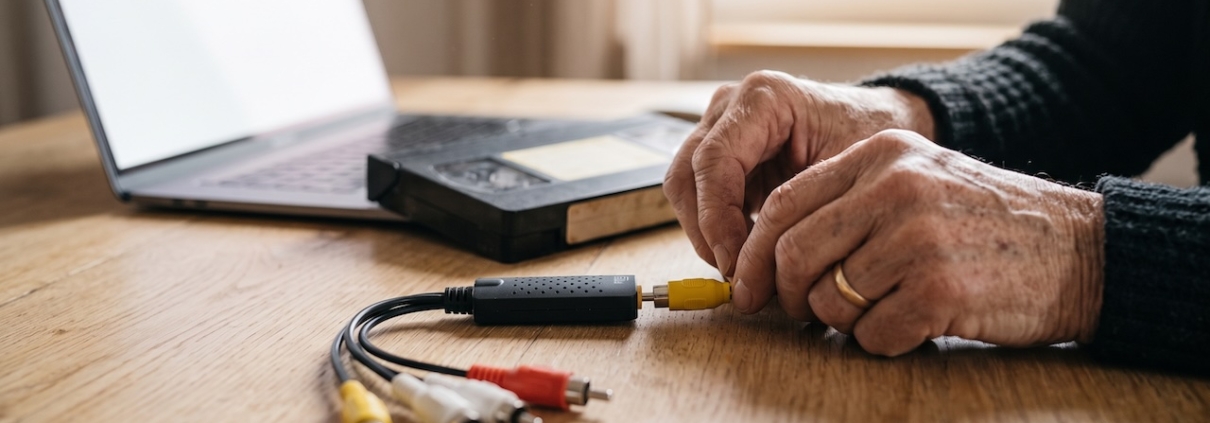
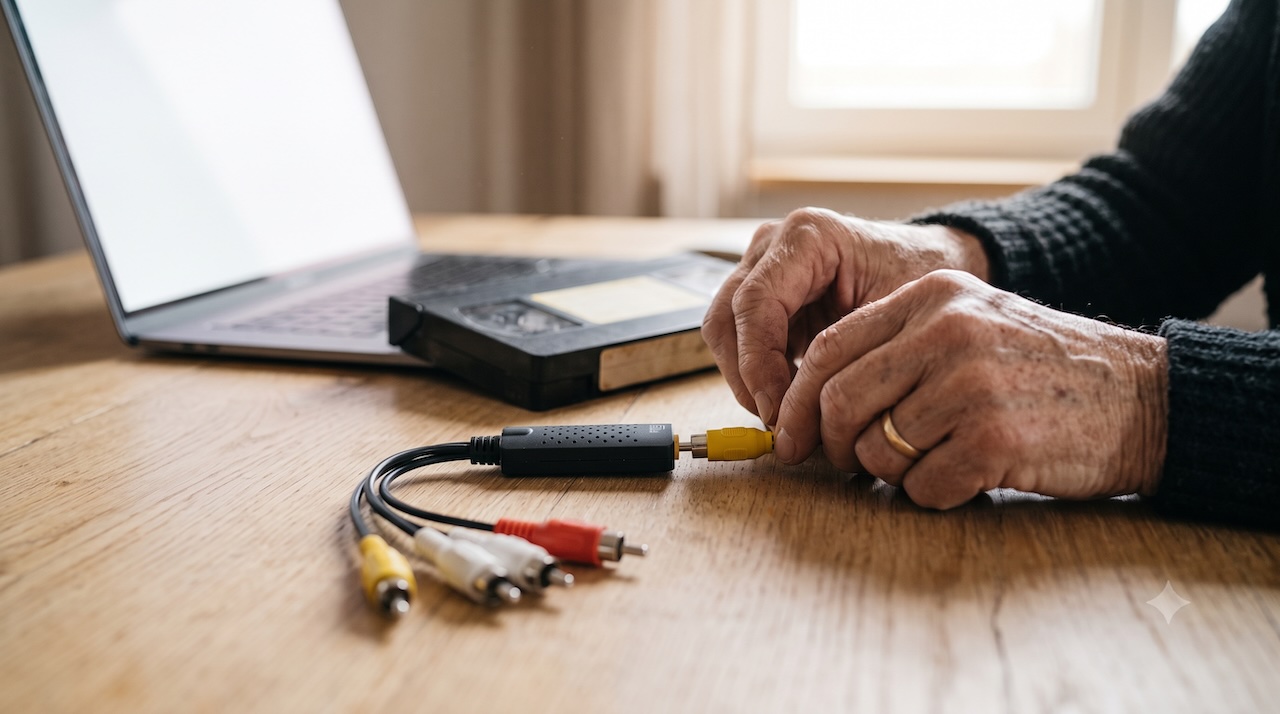
Ein Video-Grabber, oft auch Video-Digitizer oder Video-Capture-Stick genannt, macht genau eine Sache: Er nimmt ein analoges Bild- und Tonsignal entgegen und wandelt es in Daten um, die der Computer versteht. Er sieht meistens aus wie ein etwas dicker USB-Stecker, an dem drei bunte Buchsen hängen, oder wie eine kleine Box mit einem Kabel.
Was er nicht ist:
- Er ist kein Abspielgerät. Du brauchst nach wie vor einen funktionierenden Rekorder oder Camcorder. Der Grabber allein liest keine Kassette.
- Er verbessert nichts. Er reicht durch, was ankommt. Ein schlechtes Signal wird nicht besser, nur weil es digital wird.
- Er ist keine Software. Aufgenommen wird auf dem Computer, mit einem Programm. Was beiliegt, ist oft das schwächste Glied der Kette.
Anzeige
Partnerlinks zu Amazon. Kaufst Du darüber, bekomme ich eine kleine Provision — für Dich ändert sich am Preis nichts.
Video-Grabber
Zwei Geräte aus der mittleren Kategorie als Ausgangspunkt. Worauf es im Einzelnen ankommt, steht in den Abschnitten darunter.

Nero Video-Grabber
USB-Grabber · mit Software
Für wen sich der Grabber eignet
Für alle, die ihre Familienfilme selbst digitalisieren wollen, statt die Kassetten aus der Hand zu geben — mit etwas Geduld eine sehr befriedigende Winterarbeit.
Unser Tipp: Beim Digitalisieren zuschauen lohnt sich: Die Kassetten laufen in Echtzeit durch — zwei Stunden Band sind zwei Stunden Familiengeschichte.
| Wo kaufen | Was dafür spricht | Preis |
|---|---|---|
| Amazon | Wenn Du dort ohnehin bestellst | 39,95 EURBei Amazon ansehen |
Wann sich der Kauf überhaupt lohnt
Bevor Du etwas bestellst, die ehrliche Rechnung. Digitalisieren läuft in Echtzeit: Eine Dreistundenkassette braucht drei Stunden, und es gibt kein Verfahren, das das abkürzt. Dazu kommen Einarbeitung, Fehlversuche und das Benennen der Dateien.
| Deine Lage | Was sinnvoll ist |
|---|---|
| Weniger als zehn Kassetten | Dienstleister. Anschaffung und Einarbeitung stehen in keinem Verhältnis zum Ergebnis. |
| Zehn bis fünfzehn Kassetten, kein Abspielgerät im Haus | Dienstleister. Ein gebrauchter Rekorder dazu ist ein zweites Risiko. |
| Mehr als fünfzehn Kassetten und ein funktionierendes Gerät steht da | Grabber. Ab hier trägt sich die Anschaffung, und Du behältst die Kontrolle über jedes Band. |
| MiniDV oder Digital8 | Erst weiterlesen. Für diese Formate ist der Grabber oft der schlechtere Weg. |
| Du willst es einfach selbst machen | Auch ein Grund. Nur bitte nicht mit der wichtigsten Kassette anfangen. |
Die Grenze bei fünfzehn Kassetten ist Erfahrung, keine Regel — aber sie trifft es in den meisten Haushalten.
Den ganzen Vergleich zwischen abgeben und selbst machen, samt Formatkunde und Ablauf beim Dienstleister, findest Du in VHS und Videokassetten digitalisieren.
Anschlüsse: Cinch, S-Video, SCART
Damit überhaupt etwas ankommt, müssen Rekorder und Grabber zueinander passen. Sieh zuerst an der Rückseite Deines Geräts nach, was dort herausgeht:
| Anschluss | Woran Du ihn erkennst | Bildqualität |
|---|---|---|
| Cinch (auch RCA) | Drei runde Buchsen in Gelb, Rot und Weiß. Gelb ist Bild, Rot und Weiß sind der Ton. | Der Standardweg. Bild und Farbe laufen gemeinsam über eine Leitung — brauchbar, aber nicht das Beste. |
| S-Video | Eine runde schwarze Buchse mit vier kleinen Löchern. | Deutlich besser, weil Helligkeit und Farbe getrennt übertragen werden. Wenn beide Seiten es haben: unbedingt nehmen. Der Ton läuft dabei weiter über Cinch. |
| SCART | Der breite, flache Stecker mit vielen Kontakten — früher an jedem Fernseher. | Kann je nach Verkabelung besser oder schlechter sein. Für den Grabber braucht es einen Adapter auf Cinch, und der muss auf Ausgang stehen. |
| Antennenausgang | Die runde Schraubbuchse für das Fernsehkabel. | Der schlechteste Weg. Nur nehmen, wenn es wirklich keinen anderen gibt. |
Die Regel lautet: S-Video, wenn möglich. Sonst Cinch. Alles andere ist Notlösung.
💡 Opa-Tipp: Achte darauf, dass Du am Rekorder den Ausgang benutzt, nicht den Eingang. Bei vielen Geräten sitzen beide nebeneinander und sind winzig beschriftet — meistens „OUT“ beziehungsweise „IN“. Wenn kein Bild ankommt, ist das der erste Verdacht.
Anzeige
Partnerlinks zu Amazon. Kaufst Du darüber, bekomme ich eine kleine Provision — für Dich ändert sich am Preis nichts.
Cinch-Kabel
Gelb, Weiß, Rot — der Normalfall. Länger als drei Meter braucht es selten.

Cinch-Kabel (3-fach, Audio/Video)
Cinch-Kabel · gelb-weiß-rot
Für wen sich das Kabel eignet
Für alle Rekorder mit Cinch-Ausgängen — vor dem Kauf kurz hinter das Gerät schauen, welche Buchsen vorhanden sind.
Unser Tipp: Gleich ordentliche Länge wählen — der Rekorder steht beim Digitalisieren selten direkt neben dem Computer.
| Wo kaufen | Was dafür spricht | Preis |
|---|---|---|
| Amazon | Wenn Du dort ohnehin bestellst | 4,80 EURBei Amazon ansehen |
S-Video-Kabel
Nur sinnvoll, wenn Rekorder und Grabber beide die runde Buchse haben. Dann aber merklich sauberer.

S-Video-Kabel (2 m)
S-Video · 4-polig Mini-DIN
Für wen sich das Kabel eignet
Für S-VHS-Rekorder und bessere Geräte — ein Blick auf die runde 4-Pol-Buchse am Rekorder verrät, ob es passt.
Unser Tipp: Ton läuft bei S-Video separat — das weiße und rote Cinch-Paar wird trotzdem gebraucht.
| Wo kaufen | Was dafür spricht | Preis |
|---|---|---|
| Amazon | Wenn Du dort ohnehin bestellst | 1,70 EURBei Amazon ansehen |
SCART-Adapter
Für Rekorder ohne Cinch-Ausgang. Achte darauf, dass der Adapter auf Ausgang steht, nicht auf Eingang.

SCART-auf-Cinch-Adapter
Adapter · SCART zu 3× Cinch
Für wen sich der Adapter eignet
Für alle Rekorder ohne Cinch-Ausgänge — die häufigste fehlende Zutat beim Digitalisier-Projekt.
Unser Tipp: Auf den kleinen IN/OUT-Schalter am Adapter achten: Für die Ausgabe zum Grabber muss er auf OUT stehen.
| Wo kaufen | Was dafür spricht | Preis |
|---|---|---|
| Amazon | Wenn Du dort ohnehin bestellst | 5,99 EURBei Amazon ansehen |
Woran Du ein brauchbares Gerät erkennst
Der Markt für Video-Grabber ist unübersichtlich, weil er zum größten Teil aus namenlosen Geräten besteht, die unter wechselnden Bezeichnungen verkauft werden. Zwei äußerlich identische Sticks können innen verschieden sein. Deshalb sind es nicht die Produktnamen, auf die Du achten solltest, sondern diese Merkmale:
- Es gibt eine Herstellerseite mit einem aktuellen Treiber zum Herunterladen. Das ist das wichtigste Kriterium überhaupt, wichtiger als jede technische Angabe. Wenn Du die Seite nicht findest, lass es.
- Das aktuelle Betriebssystem wird ausdrücklich genannt. Nicht „Windows“, sondern die Version, die Du hast. Viele dieser Geräte stammen aus einer Zeit, als es die noch gar nicht gab.
- Ein S-Video-Eingang ist vorhanden, wenn Dein Rekorder einen Ausgang dafür hat.
- Es steht dabei, in welchem Format aufgenommen wird. Sparsam komprimiert ist besser als stark komprimiert — aus einer großen Datei kann man später eine kleine machen, umgekehrt nicht.
- Die Bewertungen erwähnen das Betriebssystem. Bei diesen Geräten sind die Kundenbewertungen ausnahmsweise wirklich nützlich — dort steht, ob es unter der aktuellen Version läuft. Sortiere nach den neuesten.
⚠️ Sei skeptisch bei Angaben wie „nimmt in hoher Auflösung auf“. Aus einer VHS kommt nicht mehr heraus, als darauf steht — rund 240 sichtbare Zeilen. Ein Grabber, der mit einer hohen Zahl wirbt, rechnet das Bild nur hoch. Größer wird die Datei, besser wird das Bild nicht.
Anzeige
Partnerlinks zu Amazon. Kaufst Du darüber, bekomme ich eine kleine Provision — für Dich ändert sich am Preis nichts.
Grabber im Vergleich
Die derzeit meistgekauften Geräte, automatisch aktuell. Was davon zu Deinem Rekorder passt, entscheiden die Anschlüsse — nicht der Platz in der Liste.

Video-Grabber ohne Computer
Digitalisierer · speichert direkt auf Karte/USB
Für wen sich das Gerät eignet
Für alle, denen die Computer-Lösung zu fummelig ist — der direkteste Weg von der Kassette zur Datei.
Unser Tipp: Die fertigen Dateien trotzdem doppelt sichern — eine Kopie auf der externen Festplatte gehört dazu.
| Wo kaufen | Was dafür spricht | Preis |
|---|---|---|
| Amazon | Wenn Du dort ohnehin bestellst | 64,95 EURBei Amazon ansehen |
Das eigentliche Problem: die Treiber
Wenn dieses Vorhaben scheitert, dann meistens hier. Ein Grabber ist ein Gerät, das dem Computer erklärt werden muss, und diese Erklärung ist der Treiber. Viele der billigen Sticks tragen im Inneren einen Chip, für den es seit Jahren keine gepflegte Unterstützung mehr gibt — die mitgelieferte CD stammt aus einer Zeit vor Deinem Rechner.
So gehst Du vor, bevor Du bestellst:
- Such den Treiber, bevor Du das Gerät kaufst. Wenn es keine auffindbare Seite mit einem aktuellen Treiber gibt, ist die Sache erledigt.
- Sieh nach dem Datum. Ein Treiber, der seit acht Jahren nicht angefasst wurde, ist ein schlechtes Zeichen.
- Lies die neuesten Bewertungen. Dort steht schneller als in jedem Datenblatt, ob das Gerät heute noch funktioniert.
- Lade keine Treiber von irgendwelchen Sammelseiten. Das ist einer der klassischen Wege, sich Schadsoftware einzufangen. Nur die Herstellerseite.
💡 Opa-Tipp: Ein Gerät, das ganz ohne eigenen Treiber auskommt, weil es sich beim Anstecken als Kamera meldet, ist Gold wert — solche gibt es, sie sind meist etwas teurer und werden mit Hinweisen wie „treiberlos“ oder „plug and play“ beworben. Wenn Du die Wahl hast, nimm so eines.
Die mitgelieferte Software
Fast jedem Grabber liegt ein Aufnahmeprogramm bei, oft auf einer CD und oft in einer Fassung, die älter ist als das Gerät. Manchmal funktioniert es einwandfrei, manchmal ist es die eigentliche Fehlerquelle. Zwei Dinge solltest Du wissen:
- Du bist nicht darauf angewiesen. Es gibt ausgereifte, kostenlose Aufnahmeprogramme, die jede Quelle aufzeichnen, die der Rechner erkennt. Wenn die beiliegende Software zickt, ist das der nächste Versuch — und meistens der bessere.
- Achte darauf, was das Programm mit dem Ergebnis macht. Manche rechnen die Aufnahme sofort stark klein, damit die Datei handlich wird. Genau das willst Du nicht: Erst groß aufnehmen, später verkleinern.
Beim Schneiden gilt dasselbe — dafür brauchst Du kein teures Programm. Wie aus dem Rohmaterial anschließend etwas wird, das die Familie ansieht, steht in Alte Familienfilme schneiden und zeigen.
Drei Alternativen zum Grabber
Bevor Du kaufst, prüf diese drei Wege. In manchen Haushalten ist einer davon deutlich besser:
Der Camcorder als Wandler
Manche Digital8- und MiniDV-Camcorder können ein analoges Signal aufnehmen und digital wieder ausgeben — man schließt den alten VHS-Rekorder an die Kamera an und die Kamera an den Computer. Die Kamera übernimmt dann die Arbeit des Grabbers, meist besser als ein billiger Stick. In den Anleitungen heißt das oft „Analog-Digital-Wandlung“ oder „Durchschleifen“. Wenn so ein Gerät im Haus steht, ist es einen Versuch wert, bevor Du etwas kaufst.
Bei MiniDV und Digital8 gar nicht erst analog werden
Auf diesen Kassetten steht bereits eine digitale Aufnahme. Sie über einen Grabber zu schicken, heißt: digital zu analog zu digital — ein Umweg, der Qualität kostet und völlig unnötig ist. Der richtige Weg ist die direkte Übertragung über FireWire, bei der die Daten eins zu eins vom Band in die Datei wandern. Der Haken sind die Anschlüsse, die es an neuen Rechnern nicht mehr gibt. Mehr dazu steht im Kapitel über MiniDV in VHS und Videokassetten digitalisieren.
Der Aufnahmerekorder mit Festplatte
Es gab und gibt Geräte, die das analoge Signal ohne Computer aufzeichnen — auf eine eingebaute Festplatte oder direkt auf einen USB-Stick. Der Vorteil: kein Treiberproblem, kein Rechner, der durchlaufen muss. Der Nachteil: weniger Kontrolle über Format und Qualität. Für Menschen, die mit Computern nichts zu tun haben wollen, ist das trotzdem oft der freundlichste Weg.
Einrichten und die erste Aufnahme
- Treiber zuerst. Erst installieren, dann das Gerät anstecken — bei vielen Geräten ist diese Reihenfolge ausdrücklich vorgeschrieben.
- Verkabeln. Vom Ausgang des Rekorders in den Eingang des Grabbers, Grabber in den USB-Anschluss. Möglichst direkt am Rechner, nicht über einen Verteiler.
- Kassette einlegen und abspielen. Ja, vor der Aufnahme.
- Im Programm die Vorschau suchen. Erst wenn Du im Vorschaufenster ein Bild siehst, kann auch etwas aufgenommen werden. Kein Bild bedeutet: nicht weitermachen, sondern Kabel prüfen.
- Ton prüfen. Der Balken muss ausschlagen. Ein stummes Familienvideo merkt man sonst nach drei Stunden.
- Zwei Minuten probeweise aufnehmen und die Datei ansehen. Diese zwei Minuten ersparen Dir im Zweifel drei Stunden.
- Dann das ganze Band durchlaufen lassen — von Anfang bis Ende, auch das Rauschen. Schneiden geht später in Minuten, ein zweiter Durchlauf kostet wieder Stunden.
- Sofort benennen. Nach dem Muster Jahr, Anlass, Format. Der Schritt, den alle auslassen.
💡 Opa-Tipp: Stell am Computer den Ruhezustand ab, bevor Du eine lange Aufnahme startest. Ein Rechner, der nach dreißig Minuten einschläft, hat schon viele Digitalisierungsabende beendet.
Wenn es nicht funktioniert
| Was Du siehst | Woran es meistens liegt |
|---|---|
| Gar kein Bild | Am Rekorder wurde der Eingang statt des Ausgangs benutzt, oder das gelbe Kabel sitzt in der falschen Buchse. Zweiter Verdacht: Im Programm ist die falsche Quelle ausgewählt. |
| Bild ja, Ton nein | Rotes und weißes Kabel vergessen oder vertauscht. Oder im Programm ist als Tonquelle das eingebaute Mikrofon eingestellt statt des Grabbers. |
| Bild ruckelt oder es fehlen Stücke | Der Rechner kommt nicht mit. Andere Programme schließen, direkt am USB-Anschluss stecken, auf eine schnelle Festplatte aufnehmen. |
| Bild in Schwarzweiß oder mit falschen Farben | Meist eine Einstellung zur Fernsehnorm im Programm. In Europa ist PAL richtig, nicht NTSC. |
| Bild wird hell und dunkel, Streifen laufen durch | Kopierschutz auf einer gekauften Kassette. Siehe unten. |
| Das Gerät wird gar nicht erkannt | Treiberproblem. Anderen USB-Anschluss versuchen, Treiber neu installieren — und wenn das nichts hilft, war es das falsche Gerät. |
Die meisten Fehler stecken in den ersten beiden Zeilen. Bevor Du an der Software zweifelst: die Kabel noch einmal ansehen.
Kopierschutz bei gekauften Filmen
Gekaufte Spielfilme auf VHS tragen meist einen Kopierschutz. Er sorgt dafür, dass das Bild beim Überspielen heller und dunkler wird oder Streifen durchlaufen — auf dem Fernseher sieht man davon nichts, beim Digitalisieren schon. Diese Kassetten lassen sich nicht digitalisieren, und das ist so gewollt. Den Schutz zu umgehen ist in Deutschland nicht erlaubt, deshalb steht dazu hier auch nichts weiter.
Für Deine eigenen Aufnahmen gilt das nicht: Selbst gefilmte Familienbänder und selbst aufgenommene Sendungen tragen keinen solchen Schutz. Wenn ein gekaufter Film Dir wichtig ist, ist der ehrlichere Weg ohnehin, ihn neu zu kaufen — die allermeisten sind heute in besserer Qualität zu haben, als eine dreißig Jahre alte Kassette liefern könnte.
Und wenn beim Sortieren feststeht, dass ein Teil der Kiste ohnehin weg kann: Was dabei wohin gehört, steht in Videokassetten entsorgen.
❓ Häufige Fragen zu Video-Grabbern
Was ist ein Video-Grabber?
Ein kleines Gerät, meist in Form eines dicken USB-Steckers, das ein analoges Bild- und Tonsignal in Daten umwandelt, die der Computer verarbeiten kann. Er ist kein Abspielgerät — einen funktionierenden Videorekorder oder Camcorder brauchst Du zusätzlich.
Ab wie vielen Kassetten lohnt sich ein Grabber?
Als Faustregel ab etwa fünfzehn Kassetten, und auch dann nur, wenn ein funktionierendes Abspielgerät vorhanden ist. Darunter ist der Dienstleister meist günstiger und in jedem Fall schneller, weil jede Kassette in Echtzeit durchlaufen muss.
Woran erkenne ich einen guten Video-Grabber?
Am wichtigsten ist, dass es eine Herstellerseite mit einem aktuellen Treiber für Dein Betriebssystem gibt — such danach, bevor Du kaufst. Gut sind außerdem ein S-Video-Eingang, eine klare Angabe zum Aufnahmeformat und neue Kundenbewertungen, die das aktuelle Betriebssystem erwähnen.
Warum wird mein Grabber nicht erkannt?
Fast immer am Treiber. Viele billige Sticks tragen Chips, für die es seit Jahren keine gepflegte Unterstützung gibt, und die beiliegende CD ist älter als der Rechner. Probier einen anderen USB-Anschluss und den aktuellen Treiber von der Herstellerseite — nie von Sammelseiten.
Brauche ich für MiniDV einen Grabber?
Nein, und er wäre sogar der schlechtere Weg. Auf MiniDV und Digital8 steht bereits eine digitale Aufnahme; über einen Grabber würde sie unnötig zu analog und wieder zurück gewandelt. Richtig ist die direkte Übertragung über FireWire.
Warum flackert das Bild bei einem gekauften Film?
Das ist der Kopierschutz. Auf dem Fernseher sieht man davon nichts, beim Überspielen schon: Das Bild wird hell und dunkel oder es laufen Streifen durch. Solche Kassetten lassen sich nicht digitalisieren, und den Schutz zu umgehen ist in Deutschland nicht erlaubt. Eigene Aufnahmen sind davon nicht betroffen.
Kann ich statt eines Grabbers meinen alten Camcorder benutzen?
Oft ja. Manche Digital8- und MiniDV-Camcorder können ein analoges Signal annehmen und digital wieder ausgeben — in den Anleitungen heißt das Analog-Digital-Wandlung oder Durchschleifen. Das Ergebnis ist meist besser als bei einem billigen Stick. Wenn so ein Gerät im Haus steht, probier es zuerst.
Welche Software brauche ich zum Aufnehmen?
Die beiliegende genügt oft, ist aber häufig veraltet. Es gibt ausgereifte kostenlose Aufnahmeprogramme, die jede vom Rechner erkannte Quelle aufzeichnen — die sind meist die bessere Wahl. Achte darauf, dass nicht sofort stark komprimiert wird: erst groß aufnehmen, später verkleinern.
Rubrik Alte Filme retten
Alles zum Digitalisieren alter Familienfilme
Alle Beiträge rund um alte Filme, Bänder und Dias — vom Sortieren bis zum Familienabend.
👵👴 Mehr auf grossvater.de
Passt außerdem dazu
Was vor und nach dem Grabber noch dazugehört.