
Symbolbild, mit KI erstellt — keine reale Person. Der Umzugstag ist der klassische Enkel-Nachmittag — das alte Handy erst leeren, wenn auf dem neuen alles da ist.
Die kurze Antwort: Zwei Werkzeuge, beide eingebaut: Das Chat-Backup (Einstellungen → Chats → Chat-Backup) sichert alles regelmäßig in Deinem Google- oder Apple-Konto. Und „Chats übertragen“ zieht am Wechseltag alles per QR-Code direkt aufs neue Handy. Deine Nummer bleibt dieselbe — sie ist Dein Konto.
Auf dieser Seite
Was kann ich kaputt machen? Der Umzug löscht auf dem alten Handy nichts — es bleibt vollständig, bis Du es selbst leerst. Du kannst also in Ruhe prüfen, ob auf dem neuen Gerät alles angekommen ist, und notfalls von vorn beginnen. Der einzige echte Fehler wäre, das alte Handy zu löschen, BEVOR das neue kontrolliert ist.
Warum diese Seite vor dem neuen Handy gelesen werden will
Nicht zu verwechseln: Diese Seite bringt alle Chats auf ein neues Telefon. Wer dagegen eine Unterhaltung als lesbare Datei herausholen will — zum Aufbewahren, als Beweis oder für ein Buch —, findet den Weg in WhatsApp-Chat exportieren und sichern.
In den Unterhaltungen von Jahren steckt ein Familienarchiv: die Enkelfotos, die Sprachnachricht zum Geburtstag, das letzte „Gute Nacht, Oma“. Die Angst, beim Handywechsel alles zu verlieren, ist der häufigste Grund, ein Altgerät weit über seine Zeit hinaus zu benutzen. Sie ist unbegründet — wenn zwei Dinge stimmen: ein laufendes Backup und ein ruhiger Umzugstag. Beides richten wir jetzt ein.
Erstes Werkzeug: das Backup — Dein Netz für alle Fälle
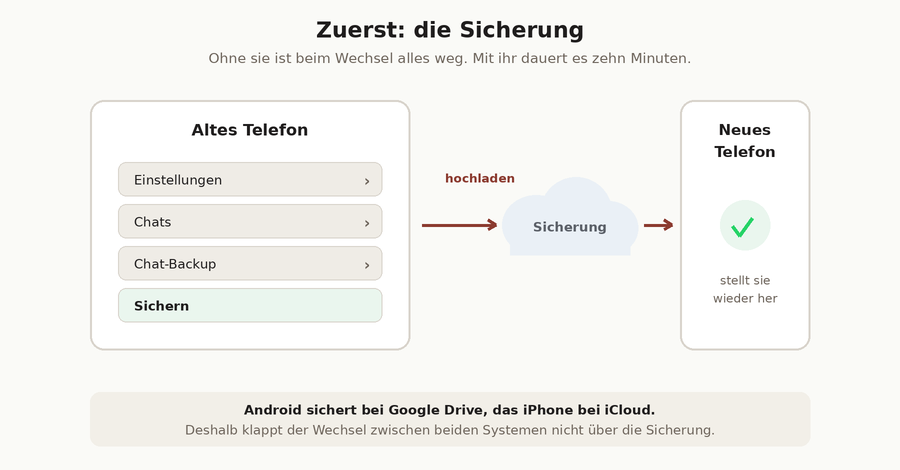
Einmal einrichten, nie wieder anfassen: Mit der Wochen-Automatik aus Schritt 3 ist diese Seite eigentlich erledigt. Alles Weitere braucht Dich erst am Tag des neuen Handys — und dann wartet unten die Anleitung.
Zweites Werkzeug: der Umzugstag mit „Chats übertragen“
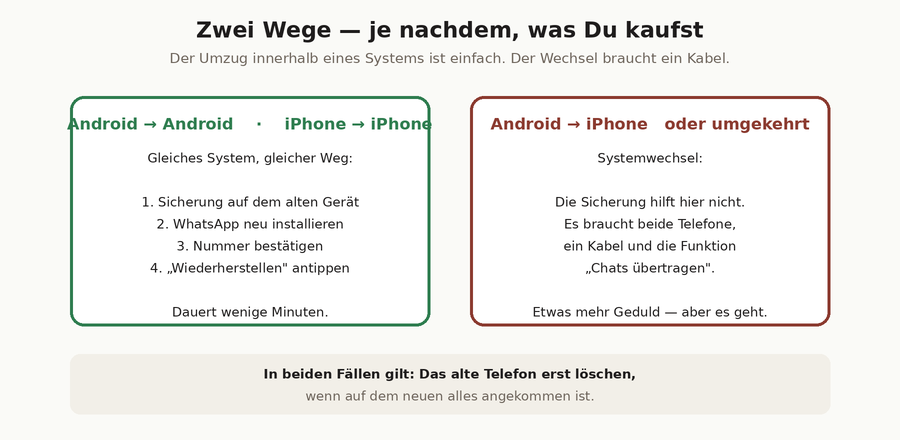
So kommt alles vom alten aufs neue Handy — vorausgesetzt, beide sind dieselbe Welt, also Android zu Android oder iPhone zu iPhone (den Sonderfall dazwischen klären die häufigen Fragen):
Übrigens der richtige Moment für einen Blick in unsere Kaufberatung: Welche Geräte sich für uns bewährt haben, steht unter Smartphone für Senioren — und wenn das neue Handy da ist, führt der Weg zurück auf diese Seite.
Probier es gleich aus — mit dem Enkelkind
Der Umzugstag ist der klassische Enkel-Nachmittag: Du kochst den Kaffee, das Enkelkind scannt den QR-Code, und hinterher zeigt Ihr Euch die ältesten Fotos, die im Verlauf aufgetaucht sind. Plane eine Stunde ein — die Technik braucht zehn Minuten, die Erinnerungen den Rest.
Häufige Fragen
Bleibt meine Telefonnummer beim Handywechsel?
Ja — die Rufnummer gehört zu Deinem Vertrag, nicht zum Gerät, und sie ist zugleich Dein WhatsApp-Konto. Neues Handy, gleiche Nummer: Alle Kontakte erreichen Dich weiter wie bisher, niemand muss etwas Neues speichern.
Was ist der Unterschied zwischen Backup und „Chats übertragen“?
Das Backup ist die Sicherheitskopie in der Wolke (Google Drive oder iCloud) — Dein Netz für alle Fälle, auch wenn das Handy kaputt oder verloren ist. „Chats übertragen“ ist der direkte Umzug von Handy zu Handy per QR-Code, wenn beide Geräte vor Dir liegen. Am besten hat man beides: das Backup immer, den direkten Umzug am Wechseltag.
Funktioniert der Umzug auch von Android zum iPhone?
Der QR-Weg nicht — er verbindet nur Android mit Android und iPhone mit iPhone. Für den Wechsel zwischen den Welten gibt es eigene Wege (beim iPhone die App „Auf iOS übertragen“ während der Ersteinrichtung). Das ist der eine Fall, bei dem wir raten: Macht das gemeinsam mit dem Enkelkind an einem ruhigen Nachmittag.
Was ist ein Ende-zu-Ende-verschlüsseltes Backup?
Eine zusätzliche Schutzstufe: Die Sicherung wird mit einem Passwort verschlossen, das nur Du kennst — dann kann wirklich niemand hineinsehen, auch WhatsApp nicht. Der Preis ist ernst: Wer das Passwort verliert, kommt an die Sicherung nie wieder heran. Wer sie einschaltet, schreibt das Passwort auf Papier und legt es zu den wichtigen Unterlagen.
Mein altes Handy ist kaputt — ist alles weg?
Nicht, wenn ein Backup lief: Neues Handy, WhatsApp installieren, mit der eigenen Nummer anmelden — WhatsApp findet die Sicherung in Deinem Google- beziehungsweise Apple-Konto und bietet „Wiederherstellen“ an. Deshalb ist Schritt 3 oben, die Automatik, der wichtigste dieser Seite.
Geprüft im August 2026 mit der aktuellen WhatsApp-Version auf Android und iPhone. WhatsApp ändert Menünamen gelegentlich — wenn ein Knopf bei Dir leicht anders heißt, ist das kein Fehler Deines Handys.
Quellen
- Offizielle WhatsApp-Hilfe (faq.whatsapp.com) — Backup und Chats übertragen
- t-online.de — Backup-Wege Android (Google Drive) und iPhone (iCloud)
- techbook.de — „Chats übertragen“ per QR-Code, nur innerhalb derselben Systemwelt (Stand 2025)
- connect.de — Ende-zu-Ende-verschlüsseltes Backup und Passwort-Warnung
Alle Angaben im August 2026 geprüft. Hinweis für ältere Geräte: WhatsApp verlangt ab September 2026 mindestens Android 6 und aktuell iOS 15.1 — ein sehr altes Handy ist ein weiterer Grund für einen geplanten Umzug statt eines erzwungenen.
Zurück zur Übersicht
WhatsApp für Senioren — Alle Anleitungen im Überblick — verständlich und in Ruhe erklärt.
👶👴 Mehr auf grossvater.de
Smartphone für Senioren
Die Kaufberatung fürs neue Gerät.
Fotos verschicken
Enkelfotos senden, speichern und aufräumen.
WhatsApp installieren
Falls auf dem neuen Handy alles frisch beginnt.
WhatsApp-Übersicht
Was die App alles kann.