




WhatsApp läuft nicht nur auf dem Telefon. Dieselben Chats lassen sich zusätzlich am Windows-Rechner, am Mac, im Browser und seit Mai 2025 auch auf dem iPad öffnen — mit richtiger Tastatur und großem Bildschirm. Eingerichtet ist das in zwei Minuten, und man braucht das Telefon dabei genau einmal.
Für uns Ältere ist das mehr wert, als es klingt. Tippen auf Glas bleibt eine Zumutung, wenn die Finger nicht mehr so wollen. Und ein Foto der Enkel sieht auf einem Bildschirm von fünfzehn Zoll anders aus als auf einer Handfläche.
Das Wichtigste in drei Sätzen
Zum Einrichten scannst Du am Rechner einen Bildcode mit dem Telefon — einmal, danach nie wieder.
Danach läuft der Rechner eigenständig, auch wenn das Telefon ausgeschaltet ist.
Ohne Handynummer geht es trotzdem nicht: WhatsApp hängt an der Nummer, nicht am Gerät.
Die drei Wege
| Programm | Browser | iPad | |
|---|---|---|---|
| Was es ist | Eine App, die Du auf dem Rechner installierst | WhatsApp Web — einfach eine Internetseite | Eigene App aus dem App Store |
| Wo es läuft | Windows und Mac | Jeder Rechner mit Browser | iPad ab iPadOS 15.1 |
| Installation nötig | ja, einmal | nein | ja, einmal |
| Wann es sich lohnt | am eigenen Rechner, den Du täglich nutzt | am fremden Rechner oder zum Ausprobieren | wenn das Tablet ohnehin auf dem Tisch liegt |
| Meldet sich von selbst ab | nein | nein — daran denken! | nein |
Mein Rat für den Anfang: Probier es zuerst im Browser aus. Da ist nichts zu installieren, und wenn es Dir nicht gefällt, schließt Du das Fenster. Gefällt es Dir, installierst Du später das Programm — das startet schneller und meldet sich mit Ton, wenn eine Nachricht kommt.
Und wenn das Gerät noch fehlt? Welcher Rechner für wen taugt, steht in Laptop und Computer für Senioren; für das Tablet gibt es Tablet für Senioren. Beide Seiten vergleichen Modelle und Preise — hier auf dieser Seite geht es nur darum, WhatsApp darauf zum Laufen zu bringen.
So richtest Du es ein
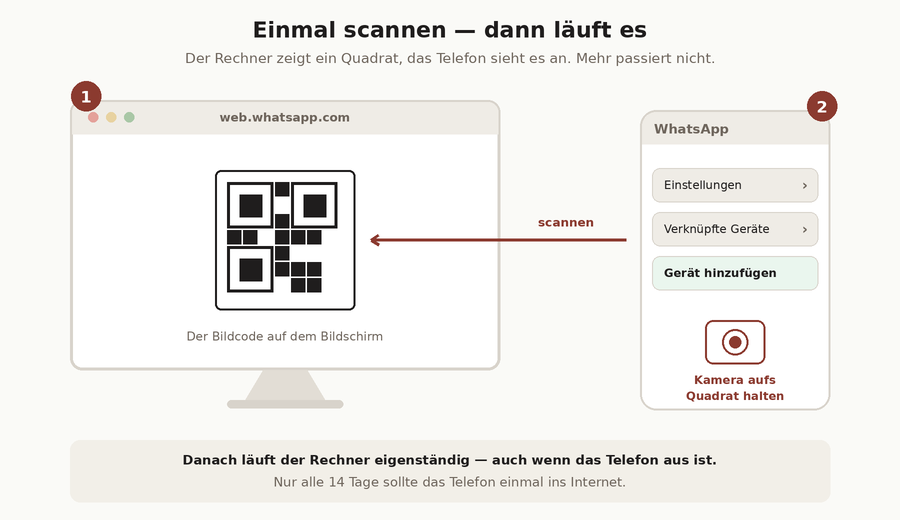
Der ganze Vorgang besteht darin, dass der Rechner einen Bildcode anzeigt und das Telefon ihn ansieht. Mehr passiert nicht.
| Schritt | Am Rechner | Am Telefon |
|---|---|---|
| 1 | Rufe web.whatsapp.com auf oder starte das Programm. | — |
| 2 | Ein großes schwarz-weißes Quadrat erscheint. Das ist der Bildcode. | — |
| 3 | — | Öffne WhatsApp, tippe auf die drei Punkte (Android) beziehungsweise auf Einstellungen (iPhone). |
| 4 | — | Wähle Verknüpfte Geräte und dann Gerät hinzufügen. |
| 5 | — | Halte die Kamera des Telefons auf das Quadrat am Bildschirm. |
| 6 | Die Chats erscheinen. Fertig. | Das Telefon darfst Du weglegen. |
Falls es hakt
Der Bildcode wird nicht erkannt? Dann ist meist der Bildschirm zu dunkel oder das Telefon zu nah dran. Etwa eine Handbreit Abstand halten und den Bildschirm heller stellen.
Der Code läuft nach einer Weile ab und wird grau. Ein Klick darauf holt einen neuen — das ist normal und kein Fehler.
Was Du dazu wissen solltest
| Frage | Antwort |
|---|---|
| Wie viele Geräte? | Bis zu vier zusätzlich zum Telefon. Rechner, Tablet und Zweitrechner zugleich sind also kein Problem. |
| Muss das Telefon an bleiben? | Nein. Seit Ende 2023 laufen verknüpfte Geräte eigenständig, auch bei ausgeschaltetem Telefon. |
| Gibt es eine Frist? | Ja. Das Telefon sollte mindestens alle 14 Tage einmal ins Internet. Sonst meldet WhatsApp alle verknüpften Geräte ab, und Du musst neu scannen. |
| Was fehlt am Rechner? | Wenig. Der Alltag geht vollständig — schreiben, Fotos, Sprachnachrichten, Anrufe. Nur Einzelheiten wie der Live-Standort und neue Verteilerlisten bleiben dem Telefon vorbehalten. |
| Kostet es etwas? | Nein. Alle drei Wege sind kostenlos. |
Am fremden Rechner: bitte abmelden
Das ist der einzige Punkt auf dieser Seite, bei dem etwas schiefgehen kann. Ein verknüpftes Gerät bleibt verknüpft, bis Du es abmeldest — Fenster schließen genügt nicht.
Wer bei den Kindern am Rechner schnell etwas nachschaut und dann einfach weggeht, lässt seine Chats offen. Nicht aus bösem Willen liest da jemand mit, sondern weil beim nächsten Öffnen alles noch da ist.
So wirst Du ein Gerät wieder los
Das geht vom Telefon aus, auch aus der Ferne — Du musst nicht zurück an den fremden Rechner.
WhatsApp → Verknüpfte Geräte → auf den Eintrag tippen → Abmelden. Die Verbindung ist sofort beendet.
In derselben Liste steht übrigens, welche Geräte gerade verknüpft sind und wann sie zuletzt benutzt wurden. Ein Blick dorthin lohnt sich einmal im Jahr — auch dann, wenn nichts passiert ist.
Was das im Alltag ändert
Drei Dinge, die man erst merkt, wenn man es hat:
Erstens längere Nachrichten. Auf einer richtigen Tastatur schreibt man drei Sätze statt drei Wörtern. Wer den Enkeln gern etwas erzählt, tut das am Rechner ausführlicher — und die Enkel merken den Unterschied.
Zweitens Fotos in Ruhe ansehen. Auf dem großen Bildschirm erkennt man Gesichter, nicht nur Umrisse. Und Bilder aus dem Chat lassen sich mit einem Klick auf dem Rechner ablegen, wo sie nicht verloren gehen.
Drittens Dateien mitschicken. Wer ein Dokument aus dem Rechner verschicken will — einen Reiseplan, ein eingescanntes Foto von früher —, zieht es einfach ins Fenster. Vom Telefon aus wäre das ein Umweg.
Häufige Fragen
Brauche ich ein Smartphone, wenn ich WhatsApp am Computer nutzen will?
Ja. WhatsApp hängt an einer Handynummer, und die Einrichtung läuft über das Telefon. Ganz ohne Smartphone lässt sich kein Konto anlegen — welches Gerät sich dafür eignet, zeigen Smartphone für Senioren und iPhone für Senioren. Ist das Konto aber einmal eingerichtet, kann das Telefon danach in der Schublade liegen bleiben.
Muss mein Handy eingeschaltet bleiben, damit es am Rechner funktioniert?
Nein. Seit Ende 2023 arbeiten verknüpfte Geräte eigenständig. Das Telefon sollte allerdings mindestens alle 14 Tage einmal online sein, sonst werden alle verknüpften Geräte automatisch abgemeldet.
Wie viele Geräte kann ich verknüpfen?
Bis zu vier zusätzlich zum Telefon. Rechner im Arbeitszimmer, Notebook im Wohnzimmer und Tablet auf dem Sofa gleichzeitig sind also möglich.
Läuft WhatsApp auf dem iPad?
Ja. Seit Mai 2025 gibt es eine offizielle App im App Store, vorher ging es nur über Umwege. Die Einrichtung läuft wie beim Rechner über den Bildcode.
Sehen meine Chats am Rechner alle, die den Rechner benutzen?
Solange Du angemeldet bleibst: ja. Ein verknüpftes Gerät bleibt verknüpft, bis Du es abmeldest — das Fenster zu schließen genügt nicht. Am gemeinsam genutzten oder fremden Rechner deshalb immer über Verknüpfte Geräte abmelden. Das geht auch nachträglich vom Telefon aus.
Kann ich am Computer auch telefonieren?
Ja, Sprach- und Videoanrufe funktionieren am Rechner. Ein Mikrofon braucht es dazu — bei Notebooks ist eines eingebaut, an einem festen Rechner meist nicht.
Ist WhatsApp am Computer kostenlos?
Ja, alle Wege — Programm, Browser und iPad-App — kosten nichts.
Aus dem Themenbereich: WhatsApp für Senioren
Inhalt des Beitrages auf Richtigkeit überprüft am 20. August 2026.