
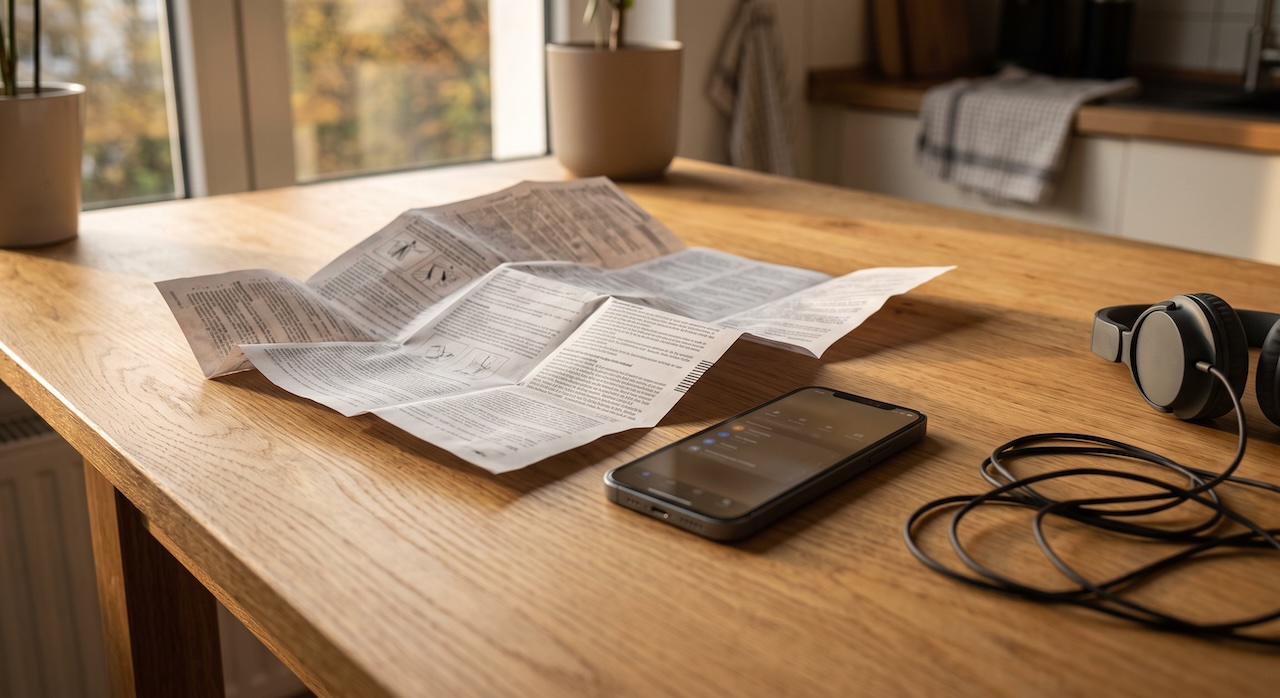




Es gibt eine Seite auf dieser Website, die erklärt, wie Du sprichst statt zu tippen. Hier geht es um die Gegenrichtung: wie Du Dir vorlesen lässt, statt zu lesen.
Für viele ist das der eigentliche Gewinn. Lange Texte am Bildschirm sind anstrengend, die Schrift auf einem Beipackzettel ist eine Zumutung, und ein Behördenbrief liest sich nicht leichter, wenn man ihn zum dritten Mal vor sich hat. Angehört ist das alles eine andere Sache.
Das Schöne daran: Du brauchst dafür fast nichts Neues. Das meiste steckt schon in Deinem Gerät.
Kurz gesagt
- Drei Wege führen zum Ziel: die KI liest ihre eigene Antwort vor, das Gerät liest jede beliebige Seite vor, oder Du lässt erst zusammenfassen und dann vorlesen.
- Der dritte ist meist der beste. Aus sechs Seiten Behördendeutsch werden drei verständliche Sätze – und die hört man sich gern an.
- Es kostet nichts. Die Vorlesefunktion ist in iPhone, iPad, Android und Windows eingebaut.
Was auf dieser Seite steht
Drei Wege, sich vorlesen zu lassen
1. Die KI liest ihre eigene Antwort vor
Der einfachste Weg. Unter jeder Antwort sitzt in der App ein kleines Lautsprecher-Zeichen. Draufdrücken, und der Text wird gesprochen. Das eignet sich für alles, was die KI Dir gerade geschrieben hat – eine Erklärung, einen Briefentwurf, eine Zusammenfassung.
2. Das Gerät liest alles vor, was auf dem Bildschirm steht
Das können die wenigsten, und es ist der mächtigste der drei Wege. Dein Handy und Dein Tablet können jede Seite vorlesen – eine Zeitungsseite, eine E-Mail, ein Rezept, eine Internetseite. Ganz ohne KI.
So schaltest Du es ein
- iPhone und iPad: Einstellungen → Bedienungshilfen → Gesprochene Inhalte → Bildschirminhalt sprechen einschalten. Danach wischst Du mit zwei Fingern vom oberen Bildschirmrand nach unten, und alles wird vorgelesen.
- Android: Einstellungen → Bedienungshilfen → Vorlesen (bei manchen Geräten heißt es Select to Speak). Danach erscheint ein kleines Symbol, mit dem Du den Bereich antippst, der gelesen werden soll.
- Am Windows-Rechner: im Browser Microsoft Edge oben rechts das Buch-Symbol, dann Laut vorlesen. Oder die Tastenkombination Strg und Umschalt und U.
3. Erst zusammenfassen lassen, dann vorlesen
Und das ist der Weg, den ich am häufigsten gehe. Warum soll ich mir sechs Seiten Amtsdeutsch anhören, wenn drei Sätze genügen? Du gibst der KI den Text, lässt ihn in verständliche Worte bringen – und erst diese Fassung liest Du Dir vor. Das ist kürzer, klarer und angenehmer.
Einen langen Text vorlesen lassen
Nehmen wir einen Zeitungsartikel im Internet, der Dich interessiert, aber zu lang ist.
- Den Text kopieren. Am Rechner mit der Maus markieren und Strg und C. Am Handy lange auf den Text tippen, die Griffe ziehen, Kopieren wählen.
- In die KI einfügen und dazuschreiben: Fasse mir das in fünf Sätzen zusammen und sag mir, ob etwas darin für einen Rentner wichtig ist.
- Die Antwort vorlesen lassen – Lautsprecher-Zeichen darunter.
- Wenn es interessant klingt: Erzähl mir mehr über den dritten Punkt. Und so arbeitest Du Dich nur in das hinein, was Dich wirklich angeht.
Ein Hinweis, der oft fehlt
Manche Internetseiten lassen sich nicht markieren oder sind mit Werbung zugestellt. Dann hilft der Lesemodus im Browser: Bei Safari das Symbol links in der Adresszeile, bei Edge und Firefox ein ähnliches Zeichen. Die Seite wird auf den reinen Text reduziert – und den kann man kopieren und vorlesen lassen.
Ein PDF und der bessere Weg
Bei einem PDF – einem Vertrag, einer Anleitung, einem Bescheid – gibt es zwei Möglichkeiten, und die zweite ist fast immer die bessere.
Möglichkeit eins: Das PDF im Programm öffnen und vorlesen lassen. Der Adobe Reader kann das, Edge kann es auch. Nachteil: Du bekommst den Wortlaut vorgelesen, also auch die Fußnoten, die Paragrafennummern und die Formeln. Bei einem Vertrag ist das eine Qual.
Möglichkeit zwei: Das PDF in die KI hochladen – das geht über das Plus- oder Büroklammer-Zeichen neben dem Eingabefeld – und schreiben: Erkläre mir in einfachen Worten, worum es in diesem Schreiben geht, was von mir verlangt wird und bis wann. Danach die Antwort vorlesen lassen.
Aus zwölf Seiten werden so fünf Sätze, die man sich in einer Minute anhört. Das ist der eigentliche Gewinn.
Vorher abdecken
Bevor Du ein Schreiben hochlädst: Kontonummer, Steuernummer, Rentennummer und Versichertennummer schwärzen oder abdecken. Die KI braucht sie nicht, um Dir den Text zu erklären.
Der Beipackzettel
Das ist der Fall, für den mir die meisten Leser danken. Diese Schrift ist für niemanden über sechzig gemacht, und die Sprache ist es erst recht nicht.
- Fotografieren. Den Abschnitt, der Dich interessiert – meist ist das Wozu wird es angewendet oder Welche Nebenwirkungen sind möglich. Gutes Licht, gerade von oben, lieber nah heran und zwei Fotos.
- Hochladen und fragen: Erkläre mir in einfachen Worten, was hier steht.
- Nachfragen: Und was davon sollte ich mit meinem Arzt besprechen? Das ist die Frage, die aus einer Erklärung eine Vorbereitung macht.
- Vorlesen lassen, wenn das Lesen am Bildschirm mühsam ist.
Die Grenze, die hier gilt
Die KI ist hier ein Übersetzer, kein Ratgeber. Sie darf Dir erklären, was auf dem Zettel steht. Sie darf Dir nicht sagen, ob Du das Mittel nehmen sollst, ob eine Wechselwirkung in Deinem Fall gefährlich ist oder ob Du etwas absetzen kannst. Das beurteilt der Arzt oder die Apothekerin.
Drei Einstellungen, die es angenehmer machen
Die Werkseinstellung ist meist zu schnell und zu blechern. Drei Handgriffe, und es hört sich ganz anders an.
- Das Tempo herunternehmen. Beim iPhone unter Bedienungshilfen, gesprochene Inhalte, gibt es einen Schieberegler für die Sprechgeschwindigkeit. Etwas langsamer als die Werkseinstellung ist für die meisten deutlich angenehmer.
- Eine bessere Stimme wählen. Beide Systeme bringen mehrere deutsche Stimmen mit, und sie klingen sehr verschieden. Im selben Menü kannst Du sie anhören und wechseln. Das lohnt die fünf Minuten wirklich.
- Kopfhörer benutzen. Klingt banal, macht aber den größten Unterschied – besonders, wenn das Hören nicht mehr das ist, was es einmal war. Auch ein einfacher Kopfhörer aus der Schublade tut es.
Häufige Fragen
Kostet das Vorlesen etwas?
Nein. Die Vorlesefunktion ist in iPhone, iPad, Android und Windows eingebaut und kostet nichts. Auch die Vorlesefunktion in den KI-Apps ist in den kostenlosen Fassungen enthalten.
Geht das auch ohne Internet?
Die Vorlesefunktion des Geräts ja, sobald die Stimme einmal heruntergeladen ist. Alles, was durch die KI läuft – zusammenfassen, erklären, übersetzen –, braucht eine Verbindung.
Kann ich mir ein ganzes Buch vorlesen lassen?
Grundsätzlich ja, aber dafür sind richtige Hörbücher besser gemacht. Die Vorlesefunktion eignet sich für Gebrauchstexte: Briefe, Artikel, Anleitungen, Beipackzettel. Für einen Roman fehlt ihr die Betonung.
Warum betont sie manche Wörter falsch?
Weil sie den Sinn nicht kennt, sondern Buchstaben in Laute übersetzt. Bei Abkürzungen, Eigennamen und Fremdwörtern geht das gelegentlich schief. Man gewöhnt sich schneller daran, als man denkt.
Kann ich das Vorlesen anhalten?
Ja, jederzeit. Beim iPhone erscheint ein kleiner Bedienbalken mit Pause, Vor und Zurück. Auf Android und in den Apps ebenso. Man kann also mittendrin stehen bleiben und später weitermachen.
Und die Gegenrichtung
Statt zu tippen einfach sprechen – für viele der Moment, in dem die Sache leicht wird. Wie das geht, und die vier Dinge, die es wirklich besser machen. Mit der Stimme statt mit den Fingern
Quellen
- Die Menüwege beziehen sich auf iOS und iPadOS sowie auf Android in den Fassungen, die im September 2026 verbreitet sind. Bei Android weichen die Bezeichnungen je nach Hersteller etwas ab.
- Microsoft Edge: Funktion Laut vorlesen, Tastenkombination Strg + Umschalt + U.
- Eigene Versuche mit Beipackzetteln, Bescheiden und PDF-Verträgen zwischen Juli und September 2026.
Wenn eine Bezeichnung bei Dir anders heißt, suche in den Einstellungen nach dem Wort Bedienungshilfen – darunter liegt es bei allen Geräten.
Alle Wege auf dieser Seite habe ich selbst durchprobiert. Inhalt auf Richtigkeit überprüft am 27. September 2026.