

Zwei Wege führen zum Ziel : App oder Browser — und für beide genügt ein Gerät, das Du sicherlich schon hast.



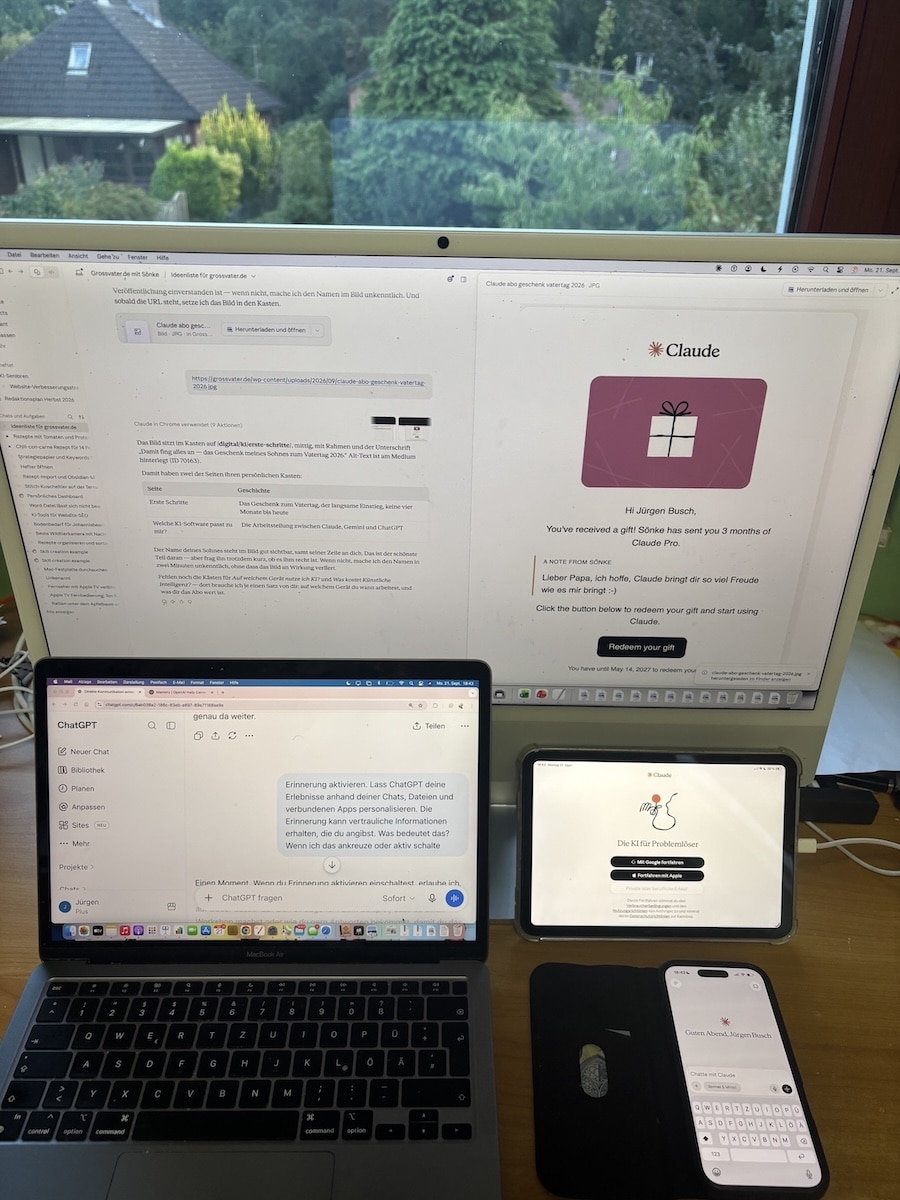
„Dafür brauche ich sicher ein neues Handy.“ — Das ist der Satz, der die meisten aufhalten wird, und er stimmt fast nie. Für den Anfang genügt ein Gerät, das Du schon hast, und ein Internetzugang. Mehr nicht.
Im Browser läuft jeder dieser Assistenten auf fast jedem Gerät — auch auf einem zehn Jahre alten Laptop. Eine App braucht man erst, wenn man die Kamera nutzen will. Ohne Internet geht allerdings gar nichts.
Zwei Wege: Browser oder App
Es gibt genau zwei Möglichkeiten, an so einen Assistenten heranzukommen.
Der erste Weg ist der Browser — also das Programm, mit dem Du ohnehin ins Internet gehst. Du tippst eine Adresse ein, meldest Dich an, fertig. Nichts wird installiert, nichts belegt Speicherplatz, und es funktioniert auf dem Computer genauso wie auf dem Tablet. Ich rate jedem, so anzufangen.
Der zweite Weg ist die App, die man aus dem App Store oder von Google Play lädt. Sie bringt einen echten Vorteil mit: Du kannst die Kamera einschalten und dem Programm zeigen, was Du gerade vor Dir hast — den Beipackzettel, das kaputte Schloss, die Pflanze im Garten. Dafür stellt sie Anforderungen an das Alter des Geräts.
| Im Browser | Als App | |
|---|---|---|
| Installieren | nichts | aus dem Store laden |
| Läuft auf | Computer, Laptop, Tablet, Handy | Handy und Tablet |
| Altes Gerät | meist kein Problem | fällt oft heraus |
| Sprechen statt tippen | bei den meisten möglich | ja |
| Kamera live zeigen | nein | ja |
Welche Geräte fallen bei den Apps heraus?
Das ist der Punkt, der in keinem Zeitungsartikel steht und der bei uns am meisten Ärger macht. Die Apps verlangen eine Mindestversion des Betriebssystems — und ein Gerät, das die nicht mehr bekommt, kann die App nicht installieren. Egal, wie gut es sonst noch ist.
Beim iPhone verläuft die Trennlinie zwischen 2017 und 2018. Ein iPhone 8 oder X bekommt höchstens iOS 16 — damit laufen Copilot und Mistral Vibe, aber nicht ChatGPT und nicht Claude. Ab dem iPhone XR aufwärts ist alles möglich.
Beim iPad ist der Unterschied größer, und das trifft oft genau die Geräte, die bei uns herumliegen. Ein iPad der 6. Generation oder ein iPad Pro 10,5 Zoll kann Gemini, Copilot und Mistral Vibe als App installieren — ChatGPT und Claude aber nicht. Die brauchen ein iPad der 7. Generation oder neuer.
Dann nimm den Browser. Dort gibt es diese Hürde nicht. Du bekommst alles außer der Live-Kamera — und die braucht man am Anfang ohnehin nicht. Ein neues Gerät ist dafür kein Grund.
Bei Android-Geräten ist die Lage unübersichtlicher, weil jeder Hersteller sein eigenes Süppchen kocht. Als Faustregel gilt: Android 10 oder neuer ist bei allen fünf Apps auf der sicheren Seite. Gemini verlangt ausdrücklich mindestens Android 9 und zwei Gigabyte Arbeitsspeicher. Wer es für sein Gerät genau wissen will, schaut im Play Store auf dem Gerät selbst nach — dort steht es.
Reicht ein Tablet? Reicht der Laptop?
Ein Tablet reicht völlig, und für viele ist es sogar die beste Wahl: großer Bildschirm, leicht genug für den Sessel, und die Bedienung ist dieselbe wie am Handy.
Ein Laptop reicht auch — dort nutzt man den Browser, und es gibt keine Mindestanforderung, die einen ausschließen könnte. Wer viel schreiben lässt, ist mit einer richtigen Tastatur sowieso besser dran.
Ein neues Gerät braucht man nicht. Ich kenne niemanden, bei dem das der ehrliche Grund war, nicht anzufangen.
Ohne Internet geht es nicht
Das muss man wissen: Diese Assistenten rechnen nicht auf Deinem Gerät. Jede Frage geht an die Rechenzentren des Anbieters und die Antwort kommt zurück. Ohne Internetverbindung bekommst Du eine Fehlermeldung statt einer Antwort.
Wie viel Datenvolumen dabei verbraucht wird, verrät keiner der Anbieter, und ich schreibe hier keine Zahl hin, die ich nicht belegen kann. Was sich sagen lässt: Reine Textfragen sind sparsam, ungefähr wie normales Surfen ohne Videos. Ein Sprachdialog überträgt dagegen laufend Ton in beide Richtungen — das ist technisch ein Telefonat übers Internet und entsprechend hungriger. Bilder kosten so viel, wie die Datei groß ist.
Praktischer Rat: Sprechen und Fotos hochladen möglichst im WLAN. Wer unterwegs einen kleinen Mobilfunktarif hat, bleibt dort beim Tippen.
Damit man es auch lesen kann
Bevor Du anfängst, lohnt sich ein Blick in die Einstellungen Deines Geräts. Beides ist in zwei Minuten erledigt und macht den Unterschied zwischen Mühe und Vergnügen.
Auf iPhone und iPad: Größere Schrift unter Einstellungen → Bedienungshilfen → Anzeige & Textgröße → Größerer Text. Vorlesen lassen unter Einstellungen → Bedienungshilfen → Gesprochene Inhalte. Dort „Bildschirminhalt sprechen“ einschalten — nicht VoiceOver, das stellt die ganze Bedienung um und überfordert am Anfang.
Auf Android: Größere Schrift unter Einstellungen → Schriftgröße, bis zu doppelt so groß. Vorlesen unter Einstellungen → Bedienungshilfen → Vorlesen. Die Bezeichnungen weichen je nach Hersteller leicht ab.
Häufige Fragen
Muss ich etwas installieren?
Nein. Im Browser läuft alles ohne Installation. Das ist auch der Weg, mit dem ich jedem zu beginnen rate.
Kann ich das auf dem Fernseher nutzen?
Praktisch nein. Diese Dienste sind für Geräte gemacht, an denen man tippt oder spricht.
Ist mein altes iPad wirklich zu alt?
Für die App vielleicht, für den Browser mit ziemlicher Sicherheit nicht. Probiere es aus, bevor Du über ein neues Gerät nachdenkst.
Kostet die App etwas?
Das Herunterladen nicht. Was die Nutzung kostet, steht auf der nächsten Seite.
Zurück zur Übersicht: Künstliche Intelligenz für Senioren. Der nächste Schritt: Was kostet Künstliche Intelligenz?
Zum Mitnehmen
Alle zehn Kapitel als Heft zum Ausdrucken — 28 Seiten in großer Schrift, zum Lesen ohne Bildschirm und zum Weitergeben.
Post von grossvater.de
Gefällt Dir das Heft? Einmal im Monat verschicke ich neue Hefte, Anleitungen und Vorlagen per E-Mail. Kostenlos, und Du kannst jetzt dabei sein:
Du bekommst zuerst eine E-Mail mit einem Bestätigungslink — erst danach bist Du dabei.
Lies auch unsere Datenschutzerklärung.
Inhalt des Beitrages auf Richtigkeit überprüft am 22. September 2026.