
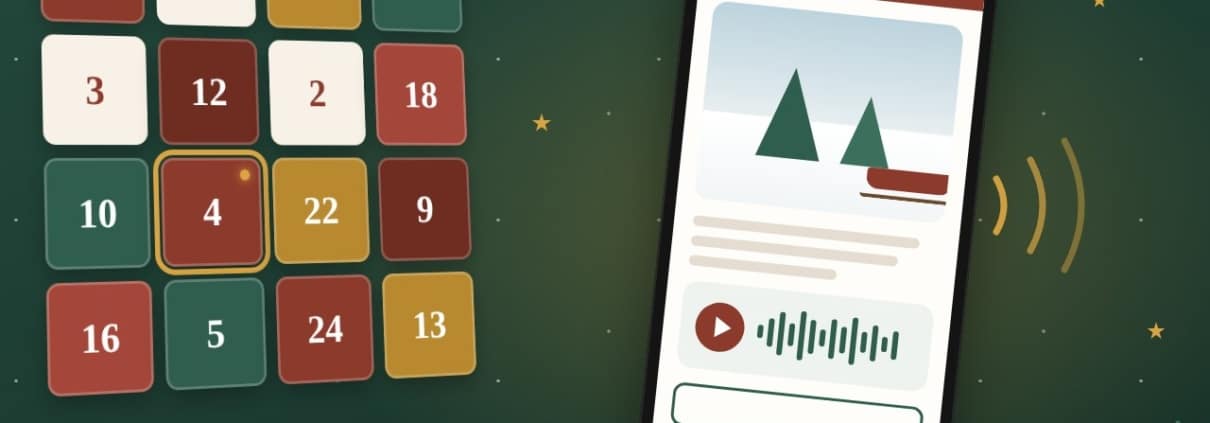
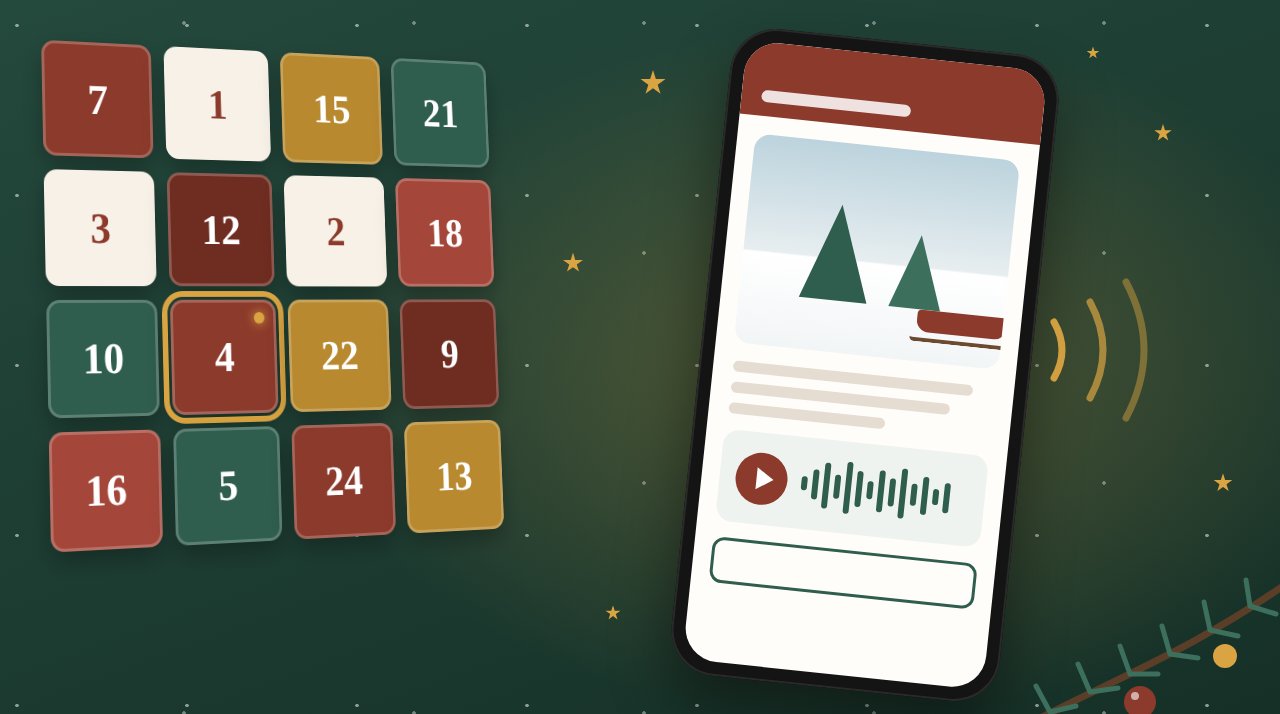
24 Türchen mit einem Gruß, einem Foto oder Eurer Stimme. Ihr schickt Eurem Enkelkind einen Link, und jeden Tag im Advent geht ein Türchen auf. Kostenlos, ohne App, ohne Anmeldung.
- PackenJedes Türchen hat schon einen Vorschlag. Ändert, was Ihr wollt, legt Fotos dazu oder sprecht einen Gruß ein.
- VerschickenIhr bekommt einen Link für WhatsApp oder E-Mail und eine Karte mit QR-Code zum Ausdrucken.
- ÖffnenEuer Enkelkind öffnet jeden Tag ein Türchen. Ihr seht, welche schon offen sind.
Wie alles genau funktioniert, steht in der ausführlichen Anleitung unter dem Baukasten.
Der Baukasten wird geladen …
Für den Baukasten muss JavaScript im Browser eingeschaltet sein.
So funktioniert der digitale Adventskalender – Schritt für Schritt
Ihr braucht nur ein Handy, ein Tablet oder einen Computer mit Internet. Eine App müsst Ihr nicht installieren, ein Konto braucht Ihr auch nicht. Plant für einen Kalender mit unseren Vorschlägen etwa zehn Minuten ein. Wenn Ihr jedes Türchen selbst schreibt, Fotos heraussucht und Grüße aufnehmt, nehmt Euch einen gemütlichen Nachmittag Zeit, gern mit einer Tasse Tee.
1. Für wen und von wem
Tragt oben den Vornamen Eures Enkelkindes ein und darunter, von wem der Kalender kommt. Vorgegeben ist „Oma und Opa“. Ihr könnt aber auch „Oma Gisela“, „Opa Heinz“ oder „Omi und Opi aus Kiel“ schreiben, so wie Euer Enkelkind Euch nennt. Der Name erscheint später groß über dem Kalender: „Lena, Dein Adventskalender“.
Für Geschwister, die zusammen wohnen, könnt Ihr einen gemeinsamen Kalender packen („Lena und Paul“). Für Enkel in verschiedenen Familien packt Ihr am besten für jedes Kind einen eigenen.
2. Wie viele Türchen
- 24 Türchen: der klassische Kalender vom 1. bis 24. Dezember. Jeden Tag geht ein Türchen auf.
- 6 Türchen: für alle, die es ruhiger mögen. Die Türchen öffnen sich am 1. Advent (29. November), am 1. Dezember, an Nikolaus (in diesem Jahr zugleich der 2. Advent), am 3. Advent, am 4. Advent und an Heiligabend.
- Ab Nikolaus: 19 Türchen vom 6. bis 24. Dezember. Gut, wenn Ihr erst spät anfangt oder die erste Dezemberwoche ohnehin zu Besuch seid.
Die Anzahl wählt Ihr vor dem Verpacken. Danach lässt sie sich nicht mehr ändern, die Inhalte der Türchen aber jederzeit.

Der Opa-Brief · alle vierzehn Tage · kostenlos
Wie erfahrt Ihr rechtzeitig von meinen nächsten Ideen?
Der digitale Adventskalender ist nicht meine letzte Idee. Ich bin selbst Opa und tüftle ständig an Neuem für uns Großeltern. Damit Ihr nichts verpasst, tragt Euch in meinen Opa-Brief ein:
- neue Ideen wie die Grußbox oder diesen Adventskalender
- Bastelvorlagen, Spiele und Geschichten zum Vorlesen
- Glückwünsche zum Abschreiben, rechtzeitig vor jedem Anlass
Ihr bekommt eine E-Mail mit einem Bestätigungslink, erst danach seid Ihr angemeldet. Abmelden jederzeit mit einem Klick. Datenschutz
3. Die Türchen füllen
Jedes Türchen hat schon einen Vorschlag von uns: kleine Rätsel, Witze, Aufgaben, Erinnerungen an früher, ein Gedicht, einen Gutschein. Ihr könnt alles so lassen, nur ein paar Türchen ändern oder jedes selbst schreiben. Die kleinen Kästchen über den Türchen zeigen auf einen Blick, welche Ihr schon selbst gestaltet habt: Sie werden dann gold. Ein Tipp auf ein Kästchen springt direkt zu diesem Türchen.
- Text ändern: Einfach in das Textfeld tippen. Pro Türchen passen bis zu 600 Zeichen, das ist etwa eine halbe Postkarte. Sobald Ihr etwas ändert, steht dort „selbst gestaltet“.
- Anderer Vorschlag: Gefällt Euch ein Vorschlag nicht, holt dieser Knopf den nächsten. Ihr könnt so oft drücken, wie Ihr mögt.
- Foto dazulegen: Wählt ein Foto aus Eurem Handy oder Computer. Es wird automatisch verkleinert, damit es auch über das Handynetz schnell lädt. Pro Türchen passt ein Foto. Mit „Foto entfernen“ nehmt Ihr es wieder heraus.
- Stimme aufnehmen: Drückt auf „Stimme aufnehmen“ und sprecht ganz normal. Beim ersten Mal fragt der Browser, ob er das Mikrofon benutzen darf, dort bitte „Erlauben“ wählen. Mit „Stopp“ beendet Ihr die Aufnahme. Danach könnt Ihr sie anhören, neu aufnehmen oder löschen. Eine Aufnahme darf bis zu drei Minuten lang sein, genug für eine kurze Weihnachtsgeschichte oder ein Lied.
- Alle Türchen zeigen: Zuerst seht Ihr nur die ersten Türchen. Mit „Alle 24 Türchen zeigen“ klappt Ihr die ganze Liste auf.
Internetadressen sind in den Türchen nicht erlaubt, damit niemand den Kalender für Werbung missbraucht. Hinweise auf grossvater.de, etwa auf eine Bastelvorlage, gehen aber.
4. Verpacken und verschicken
Wenn alles fertig ist, drückt Ihr auf „Kalender verpacken“. Fotos und Aufnahmen werden dann hochgeladen, das kann bei vielen Aufnahmen einen Moment dauern. Bitte die Seite so lange offen lassen.
Danach bekommt Ihr den Link zu Eurem Kalender und mehrere Wege, ihn zu verschicken:
- Per WhatsApp schicken: öffnet WhatsApp mit einer fertigen Nachricht, Ihr wählt nur noch den Empfänger aus.
- Per E-Mail schicken: öffnet Euer E-Mail-Programm mit dem Link.
- Link kopieren: für SMS, Signal oder jeden anderen Weg.
- Karte drucken: eine Karte mit QR-Code. Die könnt Ihr in einen Brief oder ins Weihnachtspäckchen legen. Hält man die Handykamera darauf, öffnet sich der Kalender.
Hat Euer Enkelkind noch kein eigenes Handy, schickt den Link an Mama oder Papa. Die öffnen ihn dann jeden Morgen gemeinsam mit dem Kind.
5. Euer Verwaltungslink: bitte gut aufheben
Nach dem Verpacken bekommt Ihr einen zweiten Link, nur für Euch. Damit könnt Ihr den Kalender später wieder öffnen und:
- Texte ändern, Fotos austauschen und neue Grüße aufnehmen,
- sehen, welche Türchen Euer Enkelkind schon geöffnet hat, mit Tag und Uhrzeit,
- in der Vorschau nachsehen, wie der Kalender an jedem beliebigen Tag aussieht,
- den Kalender ganz löschen.
Mit „Beide Links an mich mailen“ schickt Ihr Euch beide Links selbst per E-Mail, so gehen sie nicht verloren. Den Verwaltungslink bitte nicht weitergeben, denn wer ihn hat, kann den Kalender ändern. Wir können ihn Euch nicht neu zuschicken, weil wir Eure E-Mail-Adresse nicht speichern.
Änderungen werden erst gespeichert, wenn Ihr unten auf „Änderungen speichern“ drückt. Euer Enkelkind sieht sie dann sofort. So könnt Ihr ein Türchen auch noch am Vorabend füllen, etwa mit einem Foto vom ersten Schnee oder einem Gruß vom Weihnachtsmarkt.
6. Das sieht Euer Enkelkind
Öffnet Euer Enkelkind den Link, sieht es einen dunkelgrünen Kalender mit bunten Türchen in gemischter Reihenfolge, wie bei einem echten Adventskalender. Bei 24 und 19 Türchen ist das Türchen von Heiligabend größer als die anderen.
- Vor dem ersten Türchen steht dort, wie viele Tage es noch dauert.
- Das Türchen von heute hat einen goldenen Rahmen.
- Türchen mit einem goldenen Punkt warten darauf, geöffnet zu werden. Hat Euer Enkelkind einen Tag verpasst, kann es das Türchen einfach später öffnen.
- Geöffnete Türchen werden hell.
- Türchen von morgen und später bleiben zu. Tippt Euer Enkelkind trotzdem darauf, wackelt das Türchen und es erscheint: „Noch ein bisschen Geduld“. Die Inhalte der späteren Tage liegen bis dahin nur auf unserem Server. Auch findige Enkel können nicht vorher nachsehen.
Im geöffneten Türchen stehen Euer Foto, Euer Text und Eure Aufnahme mit einem großen Abspielknopf. Darunter gibt es den Knopf „Danke sagen“. Damit kann Euer Enkelkind Euch mit der Grußbox einen Gruß zurückschicken, mit Foto oder Stimme.
7. Ideen für besonders schöne Türchen
- Vorlesen: Nehmt eine kurze Weihnachtsgeschichte auf und teilt sie auf mehrere Türchen auf, jeden Tag ein Stück. Kurze Geschichten zum Vorlesen findet Ihr auf grossvater.de.
- Fotos von früher: Opa als Kind im Schnee, Mama beim ersten Weihnachtsfest. Dazu die Frage: „Rate mal, wer das ist?“
- Singen: Singt die erste Strophe eines Weihnachtslieds und bittet Euer Enkelkind, die zweite zu singen, beim nächsten Anruf.
- Gutscheine: einmal zusammen Plätzchen backen, einmal Schlittenfahren, einmal so lange vorlesen, wie es möchte.
- Rätsel über mehrere Tage: Heute die Frage, morgen die Lösung.
- Beide Stimmen: Mal spricht Oma, mal Opa. An Heiligabend gern zusammen.
8. Wenn etwas nicht klappt
- Die Aufnahme startet nicht: Der Browser darf das Mikrofon noch nicht benutzen. Am Handy in den Einstellungen des Browsers das Mikrofon erlauben, dann die Seite neu laden.
- Kein Ton beim Enkelkind: Lauter stellen und am iPhone den Lautlos-Modus ausschalten. Öffnet das Kind den Link aus WhatsApp heraus, hilft oft „Im Browser öffnen“.
- „Das ging zu schnell“ beim Verpacken: Die Seite war sehr lange offen. Kopiert Eure selbst geschriebenen Texte kurz heraus, ladet die Seite neu und versucht es noch einmal.
- Ein Foto oder eine Aufnahme ist nicht angekommen: Das steht dann direkt nach dem Verpacken da. Über den Verwaltungslink könnt Ihr es jederzeit nachreichen.
9. Datenschutz und Sicherheit
- Den Kalender sieht nur, wer den Link kennt. Suchmaschinen finden ihn nicht, und es gibt keine öffentliche Liste.
- Für den Kalender braucht Ihr keine E-Mail-Adresse und kein Konto.
- Texte, Fotos und Aufnahmen liegen nur auf dem Server von grossvater.de, nicht bei einem fremden Dienst.
- Am 31. Januar 2027 löschen wir alle Kalender mit allen Texten, Fotos und Aufnahmen automatisch. Mit dem Verwaltungslink könnt Ihr Euren Kalender auch vorher selbst löschen.
- Unten im Kalender steht „Inhalt melden“. Wer dort etwas meldet, sperrt den Kalender, bis wir ihn geprüft haben.
Mehr dazu in unserer Datenschutzerklärung.
Häufige Fragen
Kostet der Adventskalender etwas?
Nein. Der Kalender ist kostenlos, ohne Abo und ohne Anmeldung.
Braucht mein Enkelkind eine App?
Nein. Euer Enkelkind öffnet einfach den Link, auf dem Handy, Tablet oder Computer. Wenn es noch kein eigenes Gerät hat, schickt Ihr den Link an Mama oder Papa.
Kann man die Türchen vorher schon öffnen?
Nein. Jedes Türchen geht erst an seinem Tag auf. Die Inhalte der späteren Tage liegen bis dahin nur auf unserem Server und sind vorher nicht zu sehen.
Können wir Türchen später noch ändern?
Ja. Nach dem Verpacken bekommt Ihr einen Verwaltungslink. Damit ändert Ihr Texte, tauscht Fotos aus, nehmt neue Grüße auf und seht, welche Türchen Euer Enkelkind schon geöffnet hat.
Wie lang darf eine Sprachaufnahme sein?
Bis zu drei Minuten je Türchen. Das reicht für einen Gruß, ein Lied oder eine kurze Weihnachtsgeschichte zum Vorlesen.
Wer kann den Kalender sehen?
Nur wer den Link kennt. Der Kalender wird nicht von Suchmaschinen gefunden, und es gibt keine Liste aller Kalender.
Wann wird alles gelöscht?
Am 31. Januar 2027 löschen wir alle Kalender mit allen Texten, Fotos und Aufnahmen automatisch. Mit dem Verwaltungslink könnt Ihr Euren Kalender auch vorher selbst löschen.
Was, wenn ein Kalender etwas Unpassendes enthält?
Unten im Kalender steht „Inhalt melden“. Dann sperren wir ihn, bis wir ihn geprüft haben.
Alle digitalen Karten
- Grußbox
- Einladung „Opa lädt ein“
- Rubbelkarte „Ihr werdet Oma und Opa“
- Gemeinschaftskarte
- Zeit-Gutschein
Alle im Überblick: Digitale Karten von Oma und Opa
Passt dazu: Weihnachten mit Enkelkindern feiern